Ένας αναλυτικός οδηγός για το QGIS: από την εγκατάσταση του συστήματος και την φόρτωση δεδομένων έως την ανάλυση των στοιχείων.
Αυτός ο οδηγός δημοσιεύθηκε αρχικά από το Παγκόσμιο Δίκτυο Ερευνητικής Δημοσιογραφίας (Global Investigative Journalism Network, GIJN) στις 18/5//2026. Μεταφράστηκε στα ελληνικά και αναδημοσιεύεται από το iMEdD με την άδειά του. Οποιαδήποτε άδεια αναδημοσίευσης υπόκειται στον αρχικό εκδότη. Διαβάστε τον πρωτότυπο οδηγό εδώ.
Mετάφραση: Ανατολή Σταυρουλοπούλου
Κεντρική εικόνα: Παύλος Μεθόδιος/Screenshot QGIS, OpenStreetMap
Οι ερευνητές δημοσιογράφοι χρησιμοποιούν χαρτογράφηση σε όλων των ειδών τις έρευνες: για να εντοπίσουν εστίες εγκληματικότητας, να αναδείξουν περιβαλλοντικές καταστροφές, να ανακαλύψουν δημογραφικά μοτίβα ή να τεκμηριώσουν εγκλήματα πολέμου. Μεταξύ άλλων, χαρακτηριστικά παραδείγματα αποτελούν οι έρευνες «Τα δέντρα της Γάζας εξαφανίζονται, αποκαλύπτοντας μια ανθρωπιστική κρίση» του Bellingcat, «Μια ισχυρή οικογένεια πολιτικών στις ΗΠΑ συνδέεται με εξορύξεις χαλκού στο τροπικό δάσος της Κολομβίας» και «Αυτό το ύφασμα παρουσιάζεται ως οικολογικό. Το τροπικό δάσος λέει μια διαφορετική ιστορία» του NBC News. Και, φυσικά, υπάρχουν πολλά παραδείγματα ακόμα.
Αυτός ο οδηγός θα σας βοηθήσει να περάσετε από τις βασικές λειτουργίες του QGIS σε πιο προχωρημένες τεχνικές ανάλυσης δεδομένων, αξιοποιώντας δυνατότητες που προσφέρει αποκλειστικά το λογισμικό χαρτογράφησης.
Στο τέλος θα είστε σε θέση να:
- Χρησιμοποιείτε το QGIS για την ανάλυση χαρτών και δεδομένων.
- Κατανοείτε τις βασικές λειτουργίες του προγράμματος για τις καθημερινές ανάγκες της ερευνητικής δημοσιογραφίας.
- Εισάγετε δεδομένα και χάρτες.
- Δουλεύετε με διαφορετικούς χάρτες και να εξοικειωθείτε με εργαλεία που χρησιμοποιούνται συχνά σε δημοσιογραφικές έρευνες.
- Συνδέετε δεδομένα μέσω χωρικών συσχετίσεων, όπως οι επικαλύψεις (intersects), και άλλων μεθόδων.
Δεν χρειάζεται να έχετε προηγούμενη εμπειρία με κάποιο λογισμικό χαρτογράφησης. Εάν, όμως, έχετε ήδη κάποιες γνώσεις, ο οδηγός αυτός θα σας βοηθήσει να τις εξελίξετε ακόμη περισσότερο.
1. Ρύθμιση του συστήματος
Εγκατάσταση του QGIS
Αρχικά, θα χρειαστεί να κατεβάσετε και εγκαταστήσετε το QGIS, το οποίο είναι ένα δωρεάν και ευρέως διαδεδομένο πρόγραμμα χαρτογράφησης. Κατά την εγκατάσταση, αποδεχτείτε τις προεπιλεγμένες ρυθμίσεις για το λειτουργικό σας σύστημα.
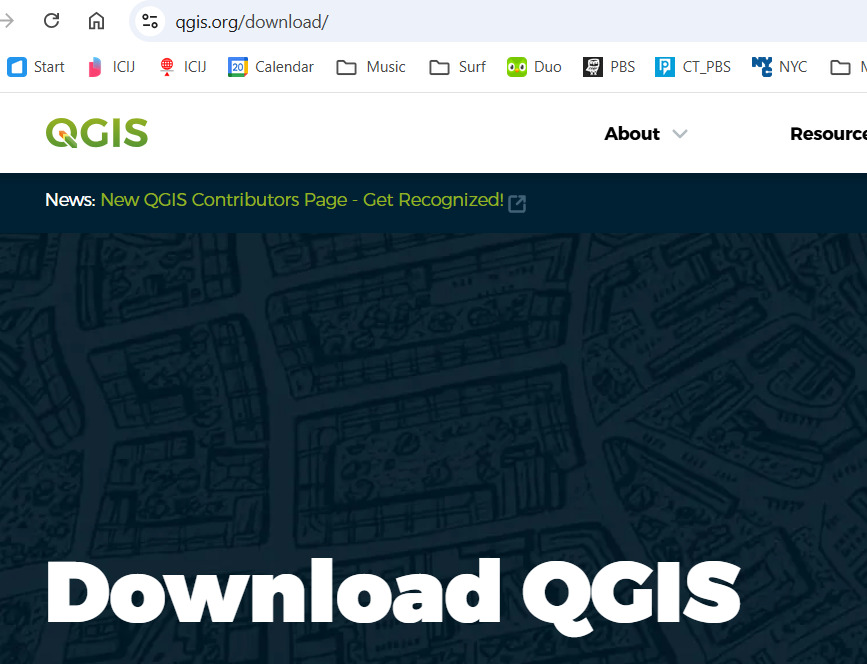
Θα δείτε κάτι σαν το παραπάνω screenshot στην οθόνη σας. Αποδεχτείτε όλες τις βασικές προεπιλογές για το λειτουργικό του υπολογιστή σας. Η εγκατάσταση δεν παίρνει πολύ χρόνο.
Λήψη των δεδομένων
Τα δεδομένα που θα χρησιμοποιηθούν στις ασκήσεις αυτού του οδηγού βρίσκονται εδώ. Κατεβάστε τα στον υπολογιστή σας και δημιουργήστε έναν φάκελο, για να τα αποθηκεύσετε. Μπορείτε να τον ονομάσετε, για παράδειγμα, GIJC_Mapping, ώστε να βρίσκετε εύκολα όλα τα αρχεία.
2. Εκκίνηση του QGIS
Όταν ανοίγετε το QGIS για πρώτη φορά, το περιβάλλον μπορεί να είναι ελαφρώς διαφορετικό, ανάλογα με τον υπολογιστή και την έκδοση του προγράμματος. Δεν υπάρχει λόγος ανησυχίας. Θα φροντίσουμε να σας δώσουμε οδηγίες που καλύπτουν όλα τα περιβάλλοντα.
Ας υποθέσουμε ότι βλέπετε ένα μενού και μια κενή σελίδα σαν αυτή.

Υπάρχουν πολλά κουμπιά και επιλογές, αλλά το μυστικό είναι ότι πέντε-έξι από αυτά αρκούν, για να καλυφθεί το μεγαλύτερο μέρος της ερευνητικής δουλειάς στη χαρτογράφηση.
Θα δημιουργήσουμε, αρχικά, και θα αποθηκεύσουμε ένα project — εκεί θα φτιάξουμε τον πρώτο μας χάρτη.
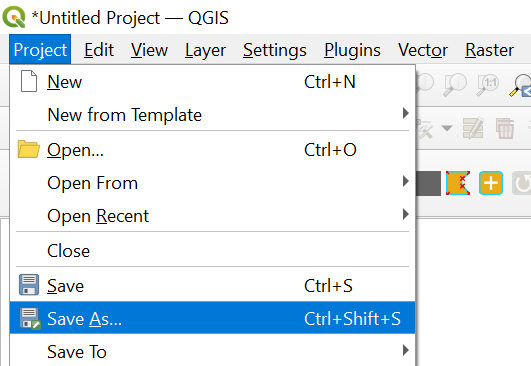
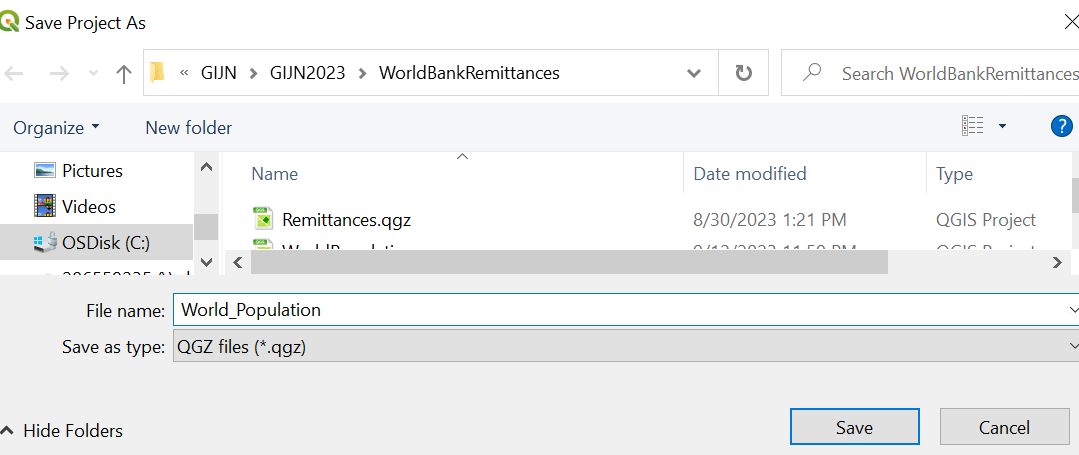
Πηγαίνετε στην αριστερή άκρη του μενού και κάνετε κλικ στο: Project → Save As… και ονομάστε το αρχείο World_Population.
Εμφάνιση του Layers Panel (Υπόμνημα)
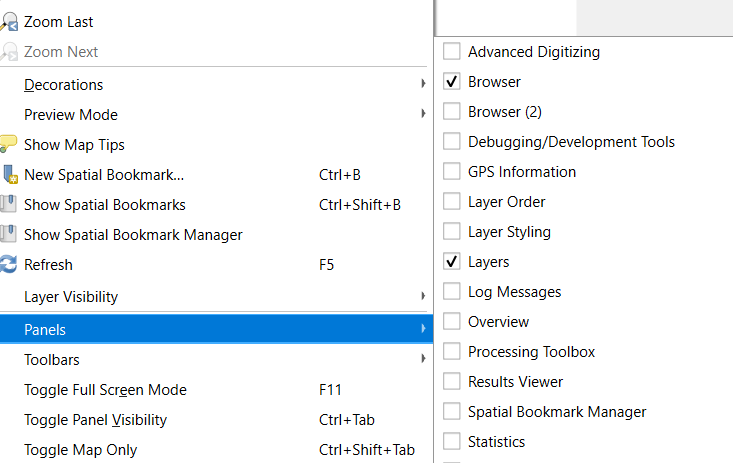
Πριν να προσθέσουμε τον πρώτο μας χάρτη, ας βεβαιωθούμε ότι βλέπετε το υπόμνημα του χάρτη σας — αυτό που στο QGIS ονομάζεται Layers panel (Πίνακας επιπέδων). Θα σας βοηθήσει να προσανατολίζεστε, όταν οι χάρτες γίνουν πιο σύνθετοι.
Μεταβείτε στο View → Panels → Layers.
Βεβαιωθείτε ότι το Layers είναι επιλεγμένο.
Κάποιες φορές είναι ήδη προεπιλεγμένο. Σε αυτήν την περίπτωση, δεν χρειάζεται να κάνετε κάτι.
3. Προσθήκη του πρώτου σας χάρτη
Στο QGIS, οι χάρτες ονομάζονται layers (επίπεδα). Υπάρχουν διάφοροι τύποι. Αρχικά, θα χρησιμοποιήσουμε το πιο συνηθισμένο είδος, το οποίο ονομάζεται Vector Layers (διανυσματικά επίπεδα). Θα δούμε και άλλες επιλογές στη συνέχεια.
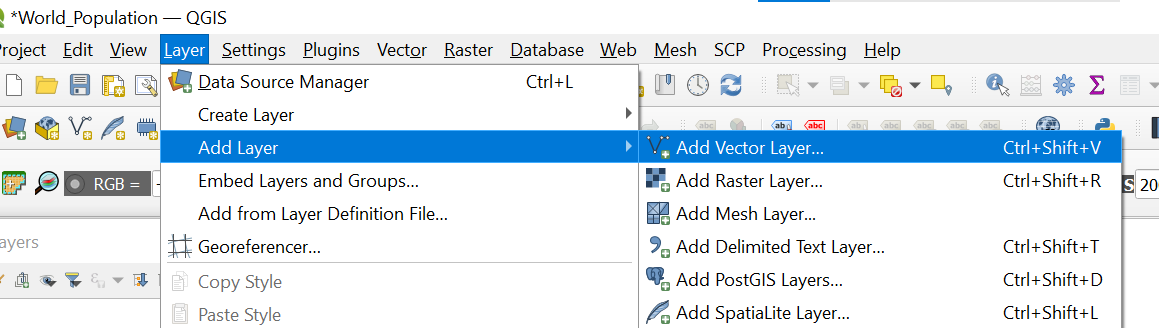
Για να φορτώσετε τον χάρτη που κατεβάσατε προηγουμένως:
- Στο QGIS, πηγαίνετε στο Layer → Add Layer → Add Vector Layer…
- Μεταβείτε στον φάκελο όπου κατεβάσατε τα αρχεία.
- Επιλέξτε το αρχείο World_Pop2020_UN.shp.
- Πατήστε Open και στη συνέχεια Add.
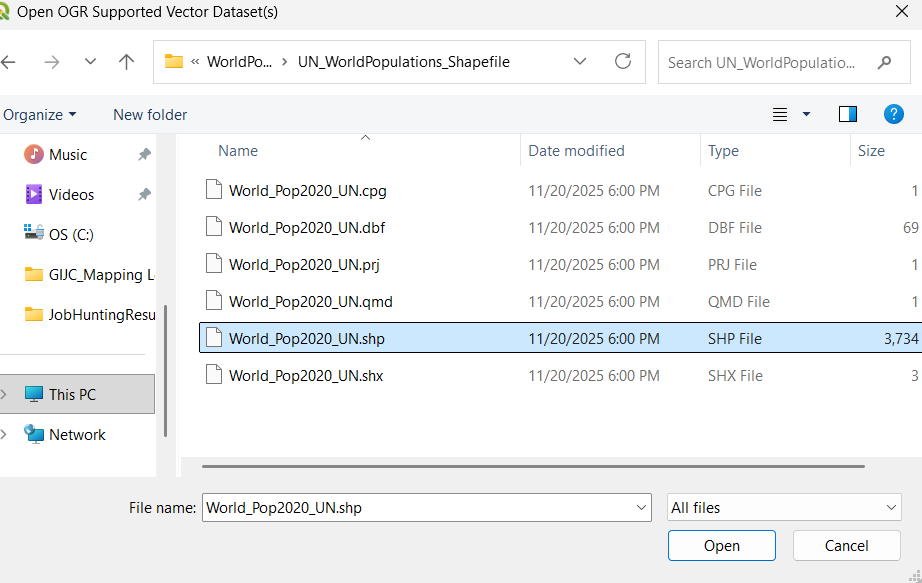
Αυτός ο τύπος αρχείου — ένα shapefile με κατάληξη .shp — είναι από τις πιο διαδεδομένες μορφές χαρτογραφικών δεδομένων. Υπάρχουν πολλά δωρεάν shapefiles διαθέσιμα για οποιαδήποτε περιοχή του κόσμου. Στη δική μας περίπτωση, το αρχείο προέρχεται από τα Ηνωμένα Έθνη και περιέχει πληθυσμιακά δεδομένα.
Στην οθόνη σας θα εμφανιστεί κάτι τέτοιο:
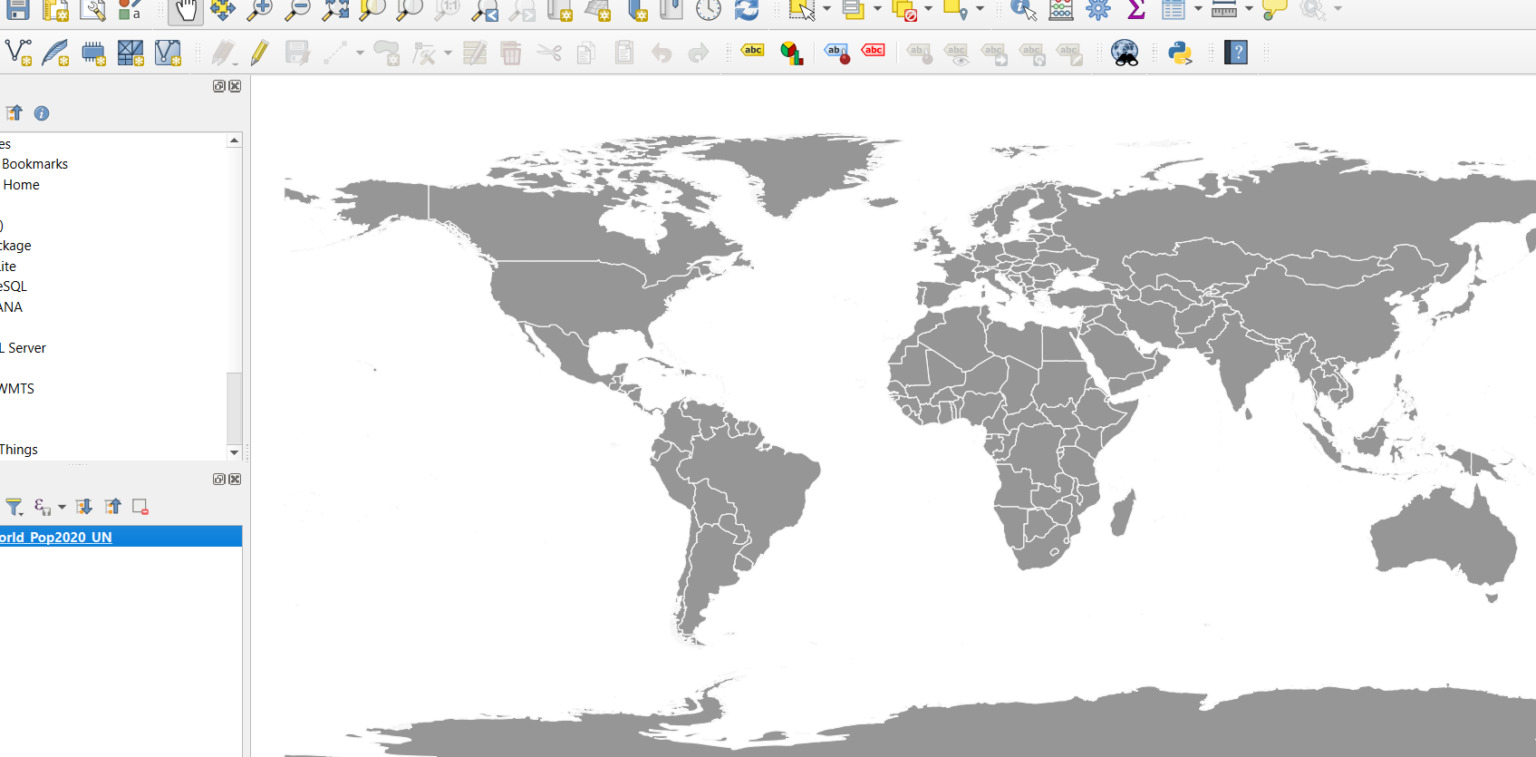
(Το χρώμα μπορεί να διαφέρει. Θα παίξουμε με αυτό αργότερα.)
Ας δούμε μερικά χρήσιμα κουμπιά/εργαλεία που θα μας βοηθήσουν να πλοηγηθούμε καλύτερα σε αυτόν τον χάρτη και, αργότερα, να κάνουμε πιο προχωρημένη ανάλυση. Κάποια από αυτά είναι αυτονόητα.
Μεγέθυνση (Zoom in)
Αρχικά, μπορεί να θέλετε να εστιάσετε σε μια χώρα ή περιοχή. Υπάρχει ένα κουμπί μεγέθυνσης στη γραμμή εργαλείων στο πάνω μέρος — το εικονίδιο με τον μεγεθυντικό φακό και το σύμβολο «συν» (+).

Επιλέξτε το και σχηματίστε ένα πλαίσιο γύρω από την περιοχή που θέλετε να μεγεθύνετε.
Μετακίνηση χάρτη
Εάν θέλετε να μετακινήσετε τον χάρτη σας, πατήστε στο εικονίδιο του χεριού στη γραμμή εργαλείων στο πάνω μέρος.

Σμίκρυνση (Zoom out)
Για σμίκρυνση, χρησιμοποιήστε τον μεγεθυντικό φακό με το «πλην» (–).

Επιλέξτε το και σχηματίστε ένα πλαίσιο γύρω από την περιοχή από την οποία θέλετε να απομακρυνθείτε.
Επιστροφή στην προηγούμενη εικόνα του χάρτη
Μία ακόμα χρήσιμη επιλογή είναι η επιστροφή στην προηγούμενη προβολή του χάρτη, όταν για παράδειγμα έχετε κάνει υπερβολικό ζουμ και θέλετε να πάτε ένα βήμα πίσω. Είναι το εικονίδιο με τον μεγεθυντικό φακό και το βέλος επιστροφής.

Λήψη περισσότερων πληροφοριών
Μπορεί, επίσης, να θέλετε να δείτε περισσότερες πληροφορίες για μια περιοχή στον χάρτη. Χρησιμοποιήστε το εικονίδιο με το «i» (information).
Όταν χρησιμοποιείτε αυτό το εργαλείο και κάνετε κλικ σε μια περιοχή, εμφανίζεται ένα αναδυόμενο παράθυρο που δείχνει τα δεδομένα που αντιστοιχούν σε αυτό το σημείο του χάρτη (όπως στο παράδειγμα με τη σημειωμένη χώρα, τη Μαλαισία, παρακάτω).
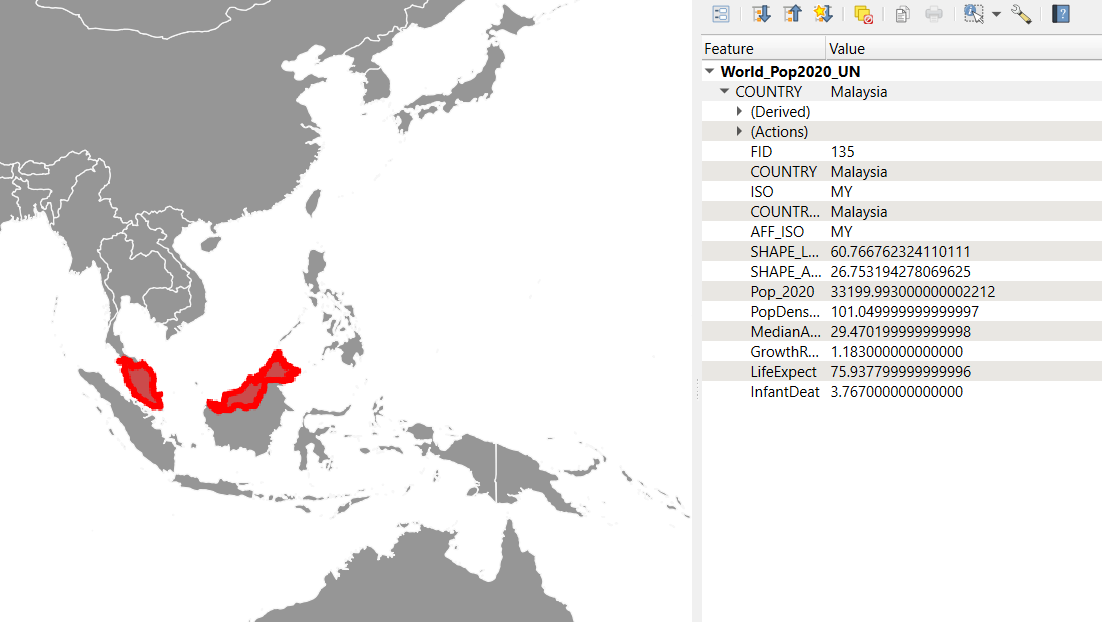
Κάθε ψηφιακός χάρτης έχει τα δικά του δεδομένα. Μπορείτε, επίσης, να προσθέσετε εύκολα επιπλέον δεδομένα. Θα το δούμε στη συνέχεια.
4. Βασική ανάλυση χάρτη με σύμβολα
Ο χάρτης του ΟΗΕ, που έχουμε ήδη, έχει αρκετά στοιχεία, αλλά μπορεί να μας δείξει πολύ περισσότερα. Προς το παρόν, είναι μονόχρωμος. Τώρα, θα μάθουμε περισσότερα για το symbology (συμβολολογία) — δηλαδή, το πώς απεικονίζονται τα δεδομένα στον χάρτη και πώς αυτό μπορεί να μας βοηθήσει να εντοπίζουμε μοτίβα.
Κάνετε διπλό κλικ στο υπόμνημα πάνω στο όνομα του χάρτη:
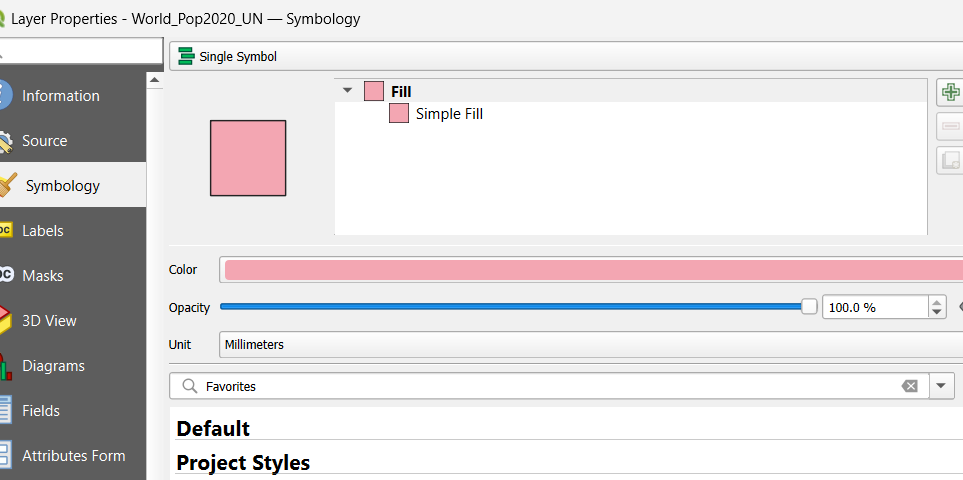
Θα εμφανιστεί ένα αναδυόμενο παράθυρο με διάφορες επιλογές:
Βεβαιωθείτε ότι είναι επιλεγμένη η καρτέλα «Symbology».
Θα δείτε ότι στο πάνω μέρος αναγράφεται «Single symbol» (Ένα σύμβολο). Αυτός είναι ο λόγος που ο χάρτης μας εμφανίζεται με μόνο ένα χρώμα.
Ένας πολύ καλός τρόπος να αρχίσετε να εντοπίζετε μοτίβα είναι να αλλάξετε το «Single symbol» σε «Graduated colors» (Διαβαθμισμένα χρώματα). Αφού γίνει αυτό, όμως, θα χρειαστεί να κάνετε κάποια επιπλέον πράγματα.
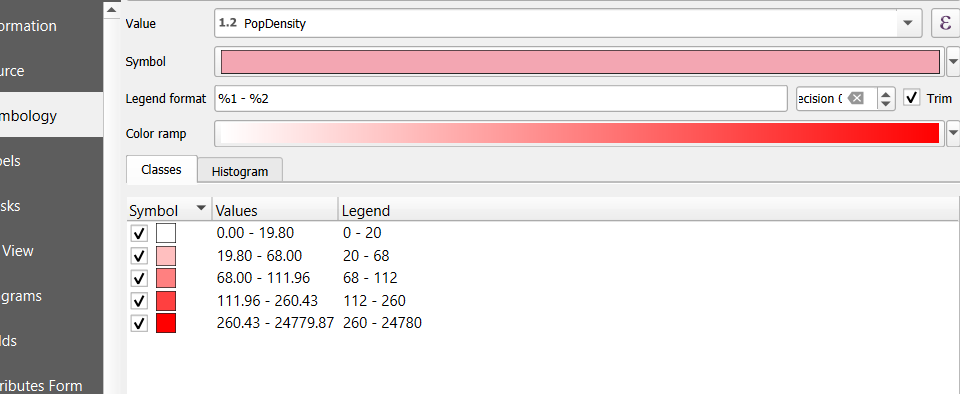
Σε αυτό το παράδειγμα, πρέπει να ληφθούν διάφορες αποφάσεις.
- Ποιο είδος δεδομένων θα απεικονίσουμε; Εδώ, επιλέξαμε την πυκνότητα πληθυσμού – δηλαδή, πόσοι άνθρωποι ζουν ανά τετραγωνικό χιλιόμετρο σε κάθε χώρα.
- Στη συνέχεια, στο κάτω μέρος, πρέπει να επιλέξουμε πώς θα κατηγοριοποιήσουμε τα δεδομένα. Για είναι πιο ξεκάθαρη η διάκριση, επιλέξαμε «ίσο πλήθος» (equal count). Υπάρχουν κι άλλες χρήσιμες επιλογές, όπως τα φυσικά όρια (natural breaks) και η τυπική απόκλιση (standard deviation). Θα τα δούμε αναλυτικότερα στη συνέχεια.
- Τέλος, πόσα διαφορετικά χρώματα ή διαβαθμίσεις θα χρησιμοποιήσουμε; Εδώ, διατηρούμε την προεπιλογή των πέντε. Εάν θέλετε, επιλέγετε λιγότερα. Επίσης, μπορούμε να προσαρμόσουμε και τη χρωματική παλέτα.
Το αποτέλεσμα μας δίνει αρκετές πληροφορίες:
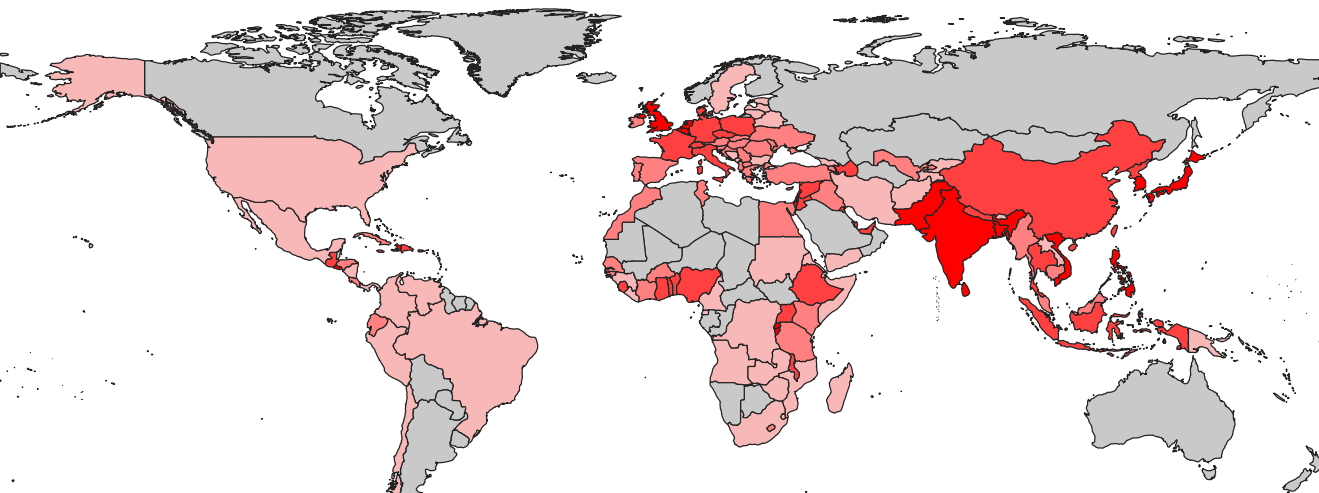
Τμήματα της Ευρώπης και της Νοτιοανατολικής Ασίας (με πιο σκούρο κόκκινο) συγκαταλέγονται στις πιο πυκνοκατοικημένες περιοχές του πλανήτη.
Πίσω από αυτόν τον χάρτη υπάρχουν, όμως, πολύ περισσότερα δεδομένα. Μπορείτε να δοκιμάσετε και άλλες επιλογές.
Τι συμβαίνει, όταν εξετάζετε το προσδόκιμο ζωής; Τη διάμεση ηλικία ενός πληθυσμού; Τους ρυθμούς πληθυσμιακής αύξησης;
Ας το δούμε πιο αναλυτικά, εστιάζοντας στα ποσοστά βρεφικής θνησιμότητας (αν και η ίδια μέθοδος μπορεί να χρησιμοποιηθεί και για άλλους δείκτες και αριθμητικά δεδομένα). Ας ομαδοποιήσουμε τα δεδομένα. Το QGIS και άλλα προγράμματα χαρτογράφησης προσφέρουν διάφορους τρόπους ομαδοποίησης αριθμητικών τιμών. Μια καλή βασική επιλογή είναι τα λεγόμενα «φυσικά όρια» (natural breaks), όπως τα αποκαλούν οι στατιστικολόγοι. Η μέθοδος αυτή βοηθά στη μείωση του λόγου σήματος προς θόρυβο, δηλαδή στο να γίνεται πιο καθαρό το βασικό μοτίβο των δεδομένων. Γενικά, θεωρείται ένας αξιόπιστος τρόπος ομαδοποίησης. Για να το κατανοήσουμε καλύτερα, ας δούμε ένα παράδειγμα με επίκεντρο τη βρεφική θνησιμότητα.
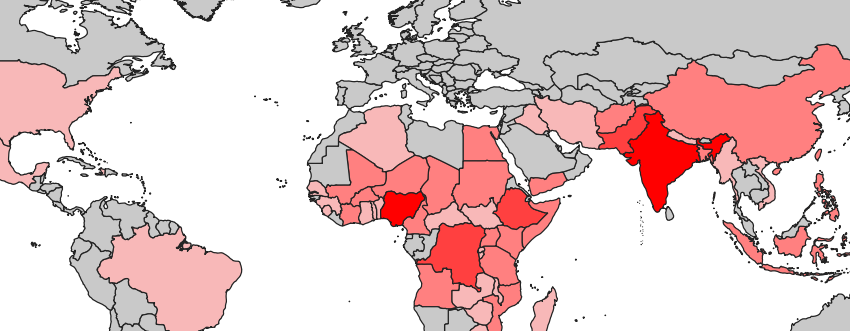
Τώρα, αρχίζουν να διακρίνονται δημογραφικές διαφορές ανά περιοχή ή χώρα. Για παράδειγμα, οι πιο σκούρες κόκκινες αποχρώσεις στη Νιγηρία, τη Λαϊκή Δημοκρατία του Κονγκό-Κινσάσα, την Αιθιοπία, το Πακιστάν και την Ινδία ξεχωρίζουν και υποδηλώνουν υψηλότερα ποσοστά βρεφικής θνησιμότητας – ένα στοιχείο που θα μπορούσε να αποτελέσει αφετηρία για περαιτέρω έρευνα σχετικά με τα αίτια.
Αυτό είναι ένα παράδειγμα βασικής χαρτογραφικής ανάλυσης.
Τώρα, ας περάσουμε σε κάτι λίγο πιο προχωρημένο.
Αρχικά, αποθηκεύστε ξανά το project.
5. Χαρτογράφηση διαφορετικών τύπων δεδομένων: spreadsheets, shapefiles και συνδυασμός τους
Αυτή τη φορά, θα χαρτογραφήσουμε δύο διαφορετικούς τύπους δεδομένων. Ο ένας θα είναι ένα shapefile, όπως κάναμε νωρίτερα. Ο άλλος θα είναι ένα απλό υπολογιστικό φύλλο που περιέχει γεωγραφικές συντεταγμένες ή φυσικές διευθύνσεις.
Θα κλείσουμε το προηγούμενο project και θα δημιουργήσουμε ένα νέο. Μπορούμε να το ονομάσουμε Police_Shootings (Περιστατικά αστυνομικών πυροβολισμών).
Τα δεδομένα που θα χρησιμοποιήσουμε προέρχονται από μια πραγματική, βραβευμένη δημοσιογραφική έρευνα σχετικά με αστυνομικούς πυροβολισμούς στη Νέα Υόρκη.
Τώρα θα πάμε στον φάκελο NYCPoliceShootings. Όλα τα δεδομένα που χρειαζόμαστε για αυτό το κομμάτι βρίσκονται στον φάκελο InvestigatingPoliceShootings (Διερεύνηση Αστυνομικών Πυροβολισμών).
Αρχικά, ας προσθέσουμε έναν χάρτη για ένα τμήμα της Νέας Υόρκης. Το αρχείο ονομάζεται NYCCutdown και καλύπτει το Μανχάταν και το Μπρούκλιν. Βρίσκεται στον φάκελο NewYorkCity_DemographicShapefile.
Προσθέστε το με τον ίδιο τρόπο που προσθέσαμε προηγουμένως τον χάρτη με τις χώρες, ακολουθώντας στη γραμμή μενού τη διαδρομή Layer → Add Layer → Add Vector Layer.
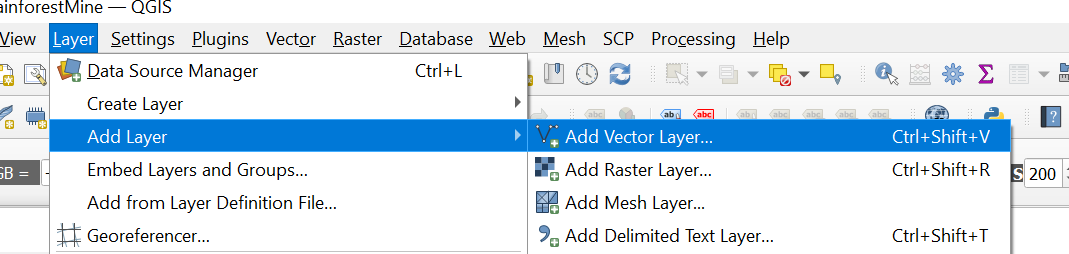
Θα δείτε κάτι σαν αυτό:
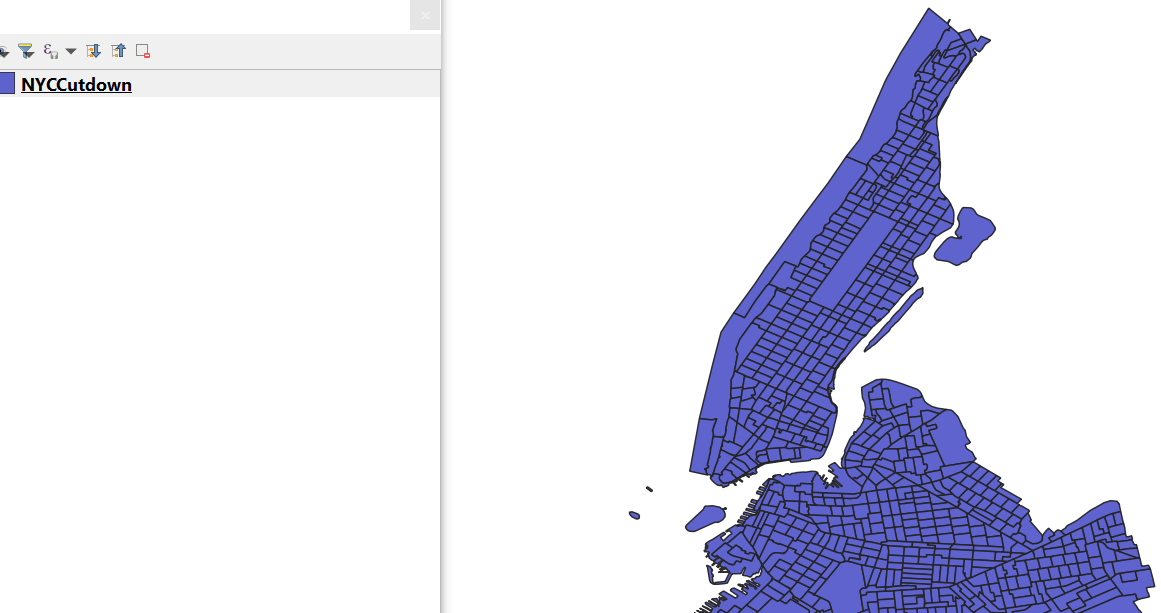
Το σκούρο χρώμα μπορεί να είναι λίγο έντονο μετά την εμφάνιση των περιστατικών αστυνομικών πυροβολισμών, οπότε ας το κάνουμε πιο ανοιχτό.
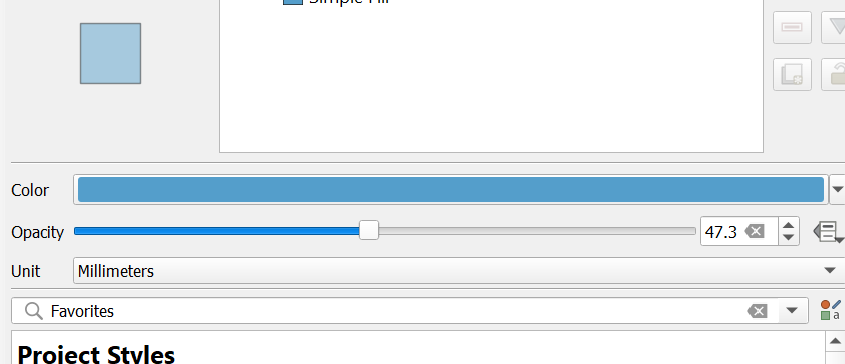
Θα κάνουμε κλικ στο Symbology και θα ανοίξουμε το χρώμα, μειώνοντας παράλληλα την αδιαφάνεια (opacity). Το opacity είναι το πόσο «συμπαγές» είναι το χρώμα. Όταν έχει μεγαλύτερη διαφάνεια, φαίνονται καλύτερα τα επίπεδα και η αλληλοεπικάλυψη με άλλα δεδομένα.
Τώρα, θα προσθέσουμε τα δεδομένα για τους αστυνομικούς πυροβολισμούς στη Νέα Υόρκη. Στο παράδειγμά μας, χρησιμοποιούμε ένα υπολογιστικό φύλλο μιας δημοσιογράφου, στο οποίο έχει καταγράψει περιστατικά όπου η αστυνομία της Νέας Υόρκης πυροβόλησε αθώους περαστικούς, με αποτέλεσμα τον τραυματισμό ή τον θάνατό τους. Το αρχείο αποτελεί τμήμα ενός πολύ μεγαλύτερου συνόλου δεδομένων. Η δημοσιογράφος το δημιούργησε καταγράφοντας κάθε περιστατικό αστυνομικών πυροβολισμών στη Νέα Υόρκη σε διάστημα δέκα και πλέον χρόνων.
Πώς μπορούμε, λοιπόν, να χαρτογραφήσουμε ένα υπολογιστικό φύλλο, όταν δεν είναι αρχείο χάρτη; Αυτό είναι ένα συνηθισμένο πρόβλημα και υπάρχουν αρκετοί τρόποι να αντιμετωπιστεί.
Στη δική μας περίπτωση, έχουμε τη διεύθυνση και τα γεωγραφικά πλάτη και μήκη (latitude και longitude). Αντίστοιχα υπολογιστικά φύλλα υπάρχουν για εγκλήματα, χημικές διαρροές, φυσικές καταστροφές και άλλα γεγονότα.
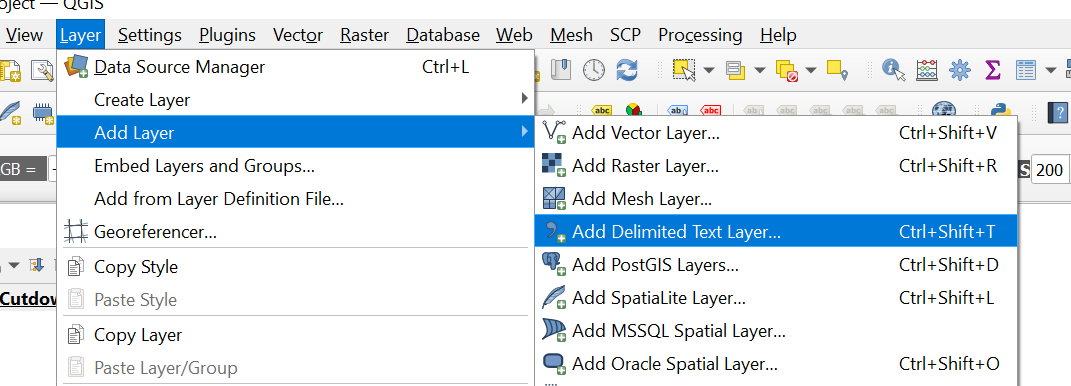
Θα πάμε στο Layer → Add Layer → Add Delimited Text Layer…
Αυτή τη φορά, θα επιλέξουμε Add Delimited Text Layer (προσθήκη επίπεδου κειμένου με διαχωριστικά):
Τώρα θα επιλέξουμε το αρχείο NYCShootingsManhattanBrookly.csv. Είναι ένα υπολογιστικό φύλλο αποθηκευμένο σε μορφή CSV.
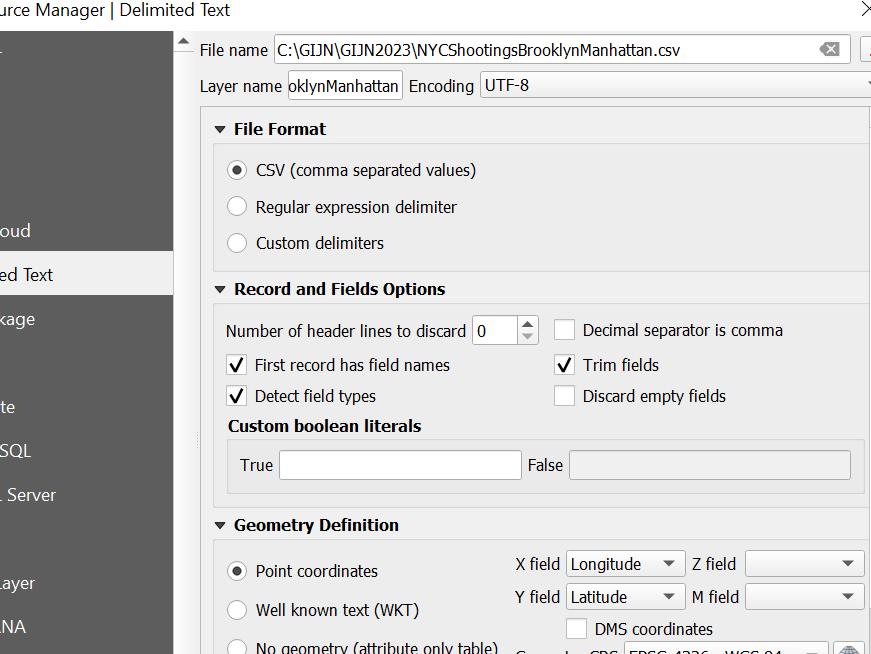
Περιέχει στήλες με ονομασίες Latitude και Longitude, ώστε να μπορεί το QGIS να αναγνωρίσει τις γεωγραφικές συντεταγμένες.
Το αποτέλεσμα μπορεί να είναι κάτι σαν αυτό:
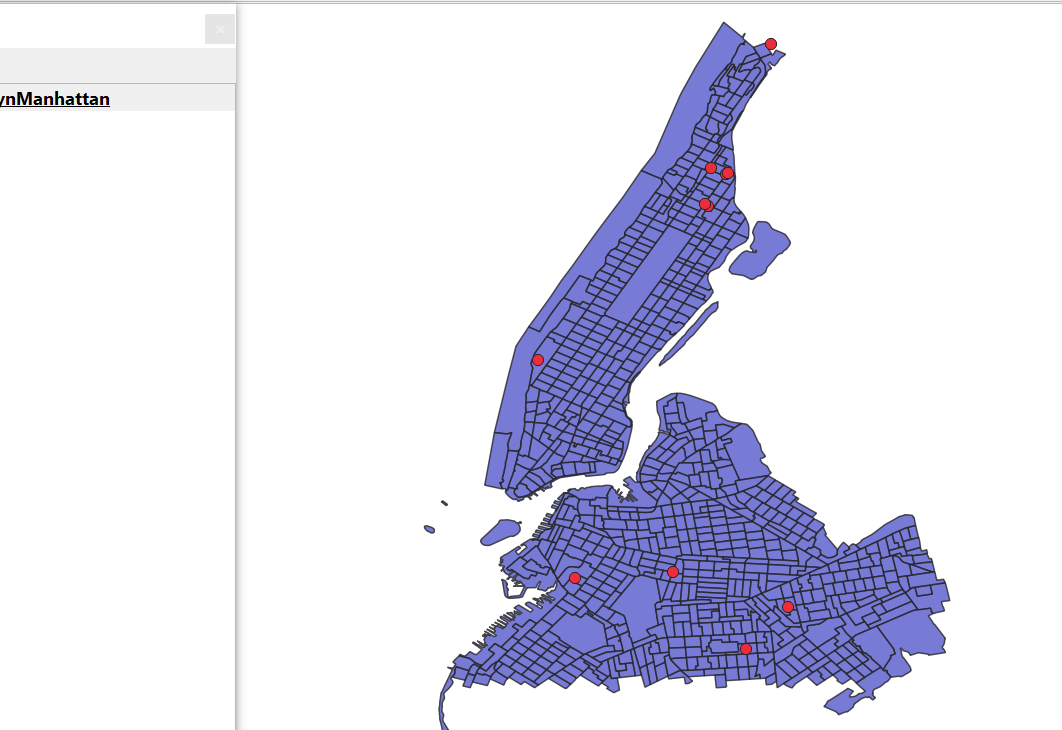
Εάν τα χρώματα είναι δυσδιάκριτα και εμφανίζονται πολύ κοντά μεταξύ τους, μπορούμε να τα κάνουμε λίγο πιο καθαρά για τον αναγνώστη μέσα σε λίγα λεπτά. Για την εμφάνιση των σημείων των πυροβολισμών με κόκκινο χρώμα, επιλέγουμε το αρχείο στο υπόμνημα, κάνουμε διπλό κλικ και αλλάζουμε τη συμβολολογία, επιλέγοντας κόκκινο χρώμα.
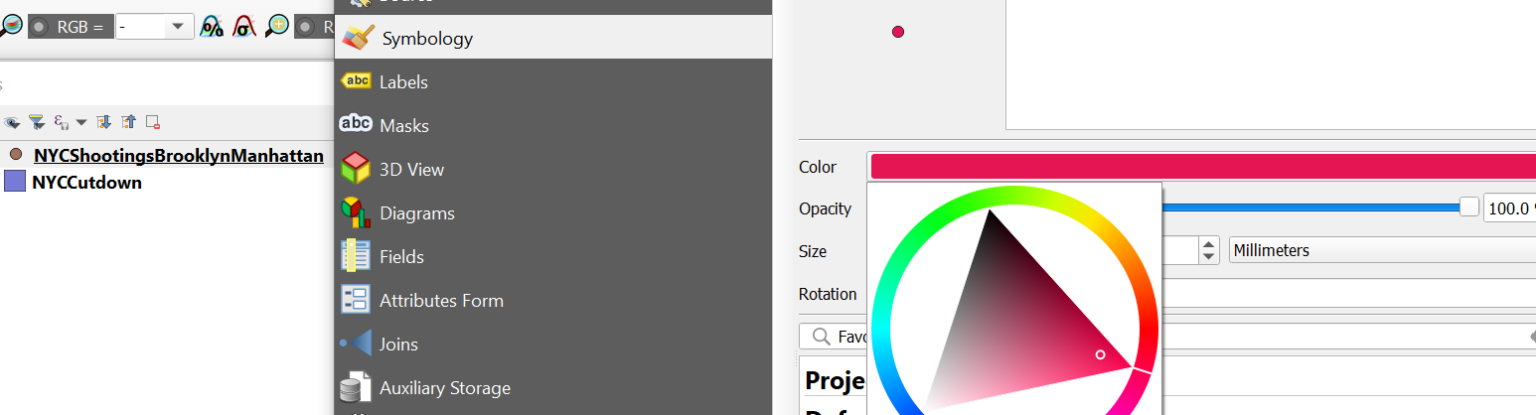
Τώρα, έχουμε έναν χάρτη με τα περιστατικά πυροβολισμών στο Μανχάταν και το Μπρούκλιν σε διάστημα δέκα και πλέον χρόνων. Μην ξεχνάτε ότι εδώ βλέπουμε μόνο ένα μικρό τμήμα των δεδομένων. Η τελική έρευνα περιλάμβανε πολύ περισσότερα περιστατικά. Εμείς χρησιμοποιούμε ένα μικρό δείγμα.
Ας «σκάψουμε» λίγο βαθύτερα τώρα. Σε ποιες κοινότητες συμβαίνουν αυτά τα περιστατικά;
Τώρα. θα ρίξουμε μια πιο προσεκτική ματιά στον χάρτη που έχουμε για το Μανχάταν και το Μπρούκλιν. Η προσέγγιση που θα ακολουθήσουμε είναι παρόμοια με αυτή που χρησιμοποιήσαμε στον παγκόσμιο χάρτη πληθυσμού.
Σε αυτήν την περίπτωση, θα χρησιμοποιήσουμε δεδομένα της απογραφής των ΗΠΑ, τα οποία μας δίνουν πληροφορίες για τα δημογραφικά χαρακτηριστικά κάθε γειτονιάς.
Αφού κάνουμε διπλό κλικ στο όνομα του αρχείου και επιλέξουμε Symbology, θα δούμε ότι εμφανίζονται δημογραφικά δεδομένα.
Επιλέγουμε το 1.2 PctBlack – το ποσοστό του πληθυσμού που είναι Αφροαμερικανοί.
Επιλέγουμε επίσης Equal Count (Ίσο πλήθος) και πατάμε Classify για να γίνει ο υπολογισμός.
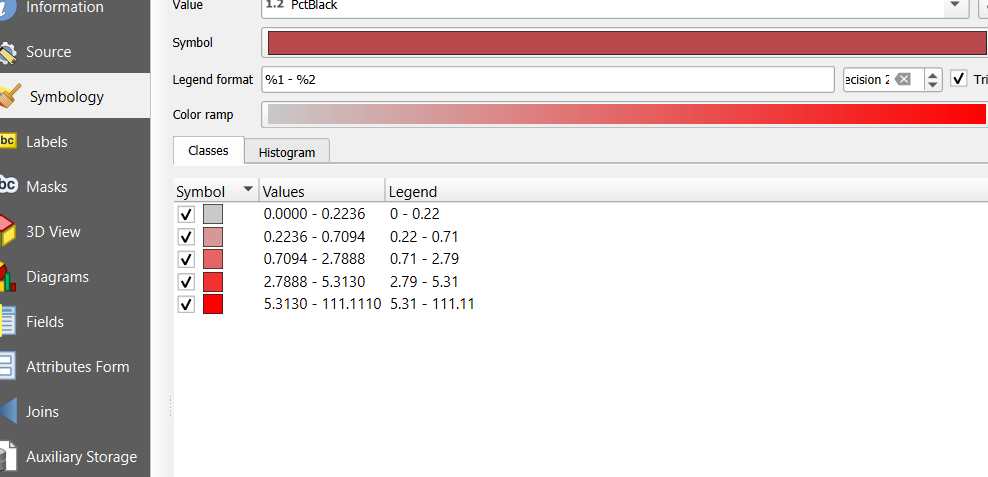
Το αποτέλεσμα μάς δίνει πλέον μια πολύ πιο καθαρή εικόνα για το πού καταγράφονται αστυνομικοί πυροβολισμοί κατά αθώων περαστικών.
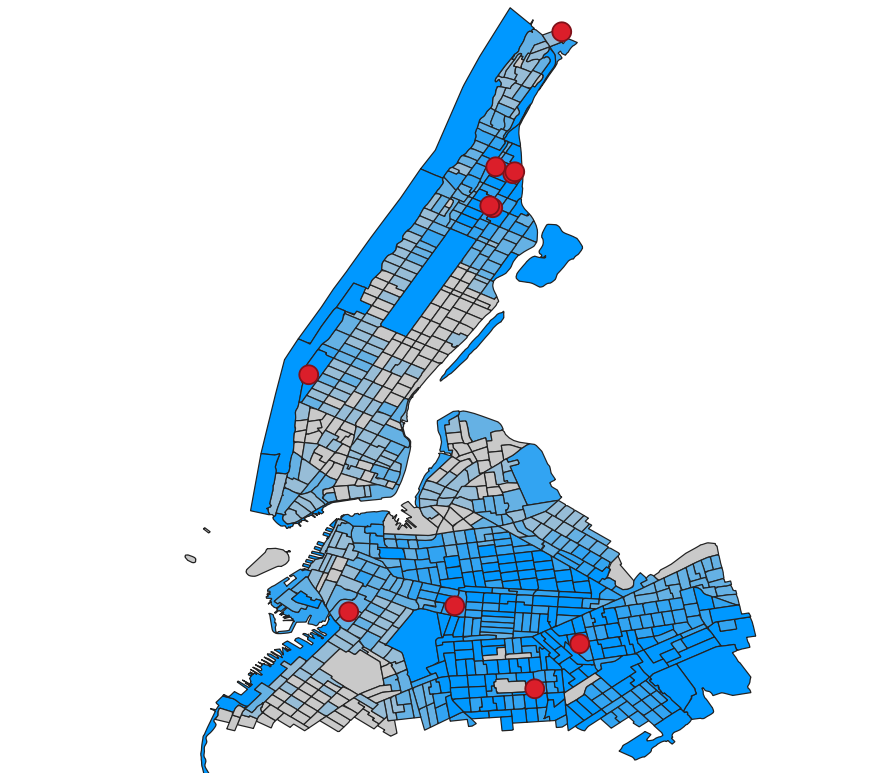
Βλέπετε κάποιο μοτίβο; Τα περιστατικά αστυνομικών πυροβολισμών σε αθώους περαστικούς συμβαίνουν σε γειτονιές με μεγαλύτερο ποσοστό Αφροαμερικανών. Αυτό το εύρημα εγείρει πολλαπλά ερωτήματα όσον αφορά το γιατί συμβαίνει αυτό. Θα χρειαστεί να τεκμηριώσουμε τη δουλειά μας και να αποθηκεύσουμε το αρχείο μας.
6. Μετατροπή δεδομένων περιστατικών σε shapefile και εκτέλεση union
Τώρα θέλουμε να εμπλουτίσουμε τα δεδομένα των πυροβολισμών, προσθέτοντας δημογραφικά στοιχεία των γειτονιών.
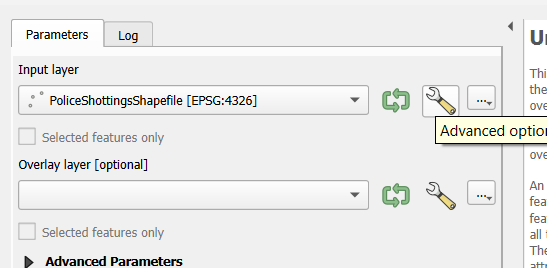
Σε τι μας βοηθά αυτό; Παίρνει το υπολογιστικό φύλλο και δημιουργεί ένα επίσημο αρχείο χαρτογράφησης, γνωστό ως shapefile. Αυτό μπορεί να χρησιμοποιηθεί και σε άλλα προγράμματα.
Στη συνέχεια, μπορούμε να προχωρήσουμε στο επόμενο βήμα και να ενώσουμε τα δεδομένα απογραφής με τα δεδομένα των πυροβολισμών – ώστε αργότερα να μπορούμε να περιηγηθούμε στο νέο αρχείο των περιστατικών και να περιγράφουμε γρήγορα και με ακρίβεια τα δημογραφικά χαρακτηριστικά της γειτονιάς όπου συνέβη κάθε περιστατικό.
Θέλουμε, λοιπόν, να ενώσουμε τα δυο μας σύνολα δεδομένων. Η συγκεκριμένη διαδικασία ονομάζεται union (ένωση) και θέλει λίγη υπομονή, γιατί υπάρχουν κάποιες προεπιλεγμένες ρυθμίσεις που πρέπει να αλλάξουμε.
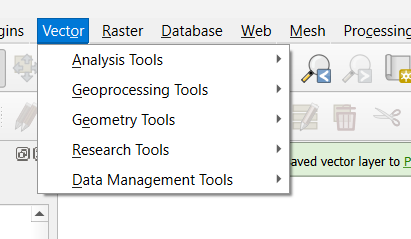
Αρχικά, πηγαίνουμε στο τμήμα vector της γραμμής εργαλείων του QGIS.
Κάνουμε δεξί κλικ στο Shootings στο πάνελ των Layers.
Επιλέγουμε Export → Save Features As…
Επιλέγουμε ESRI Shapefile ως ως φορμάτ, ονομάζουμε το αρχείο και επιλέγουμε το σημείο όπου θα το αποθηκεύσουμε.
Πατάμε OK.
Στη συνέχεια, επιλέγουμε Geoprocessing Tools → και επιλέγουμε Union.
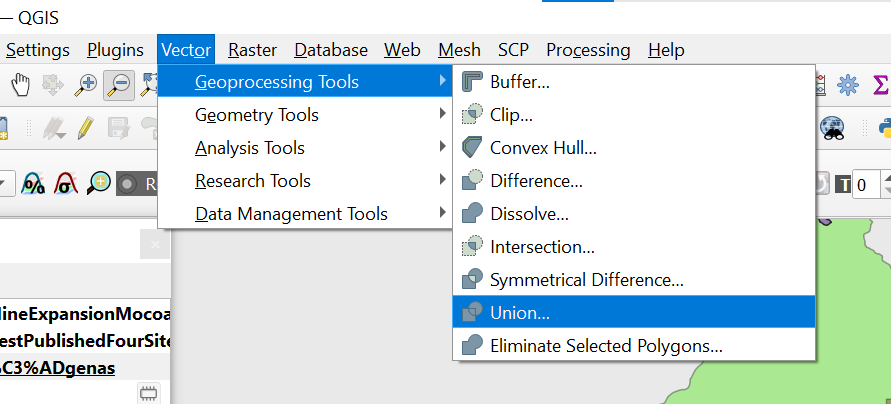
Τώρα, πρέπει να ορίσουμε πώς θα λειτουργήσει η ένωση. Θέλουμε να μπορούμε να δούμε κάθε περιστατικό πυροβολισμού, αλλά ταυτόχρονα να γνωρίζουμε τα δημογραφικά της γειτονιάς όπου συνέβη. Άρα επιλέγουμε:
- Το input layer είναι το αρχείο των περιστατικών πυροβολισμών
- Το overlay layer είναι το αρχείο των δημογραφικών στοιχείων
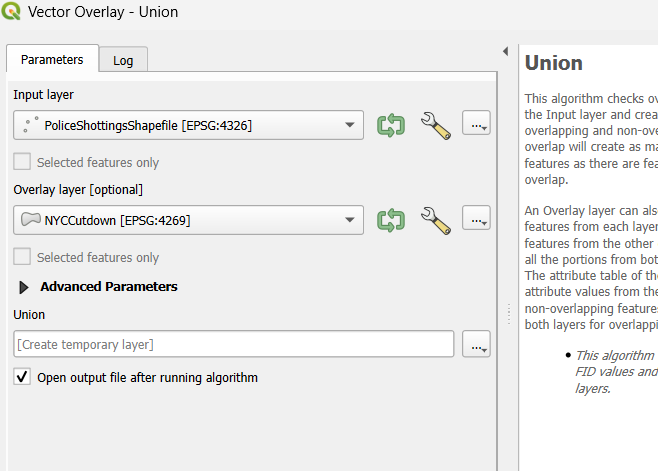
Το δύσκολο κομμάτι είναι οι ρυθμίσεις.
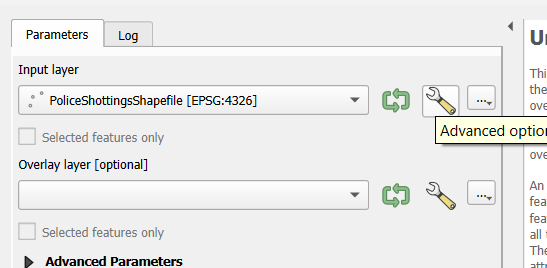
Πρώτα, κάνουμε κλικ στο μικρό εικονίδιο με το εργαλείο-κλειδί για το αρχείο των δημογραφικών στοιχείων (αυτό με την ένδειξη NYCCutdown).
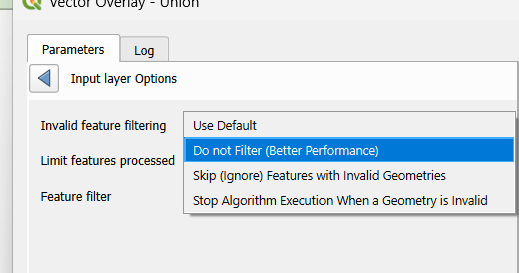
Στη συνέχεια, επιλέγουμε Do not Filter (Better Performance).
Εάν θέλουμε να δούμε πώς έχουν συνδυαστεί τα σύνολα δεδομένων, ανοίγουμε τον πίνακα δεδομένων του union shapefile –γνωστό στα προγράμματα χαρτογράφησης ως Attributes Table.
Κάνουμε δεξί κλικ στο αρχείο Union → Open Attribute Table.
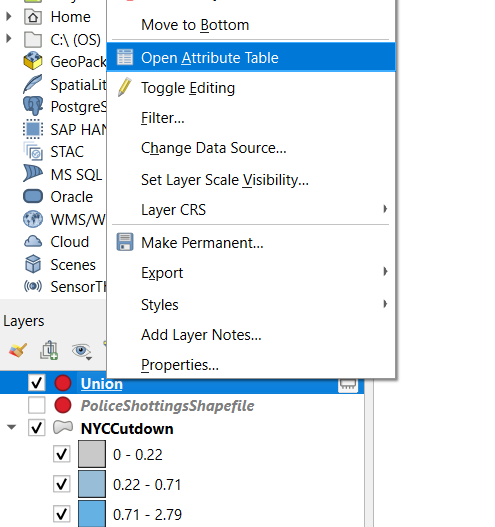
Θα εμφανιστεί κάτι σαν αυτό, καθώς σκρολάρετε:
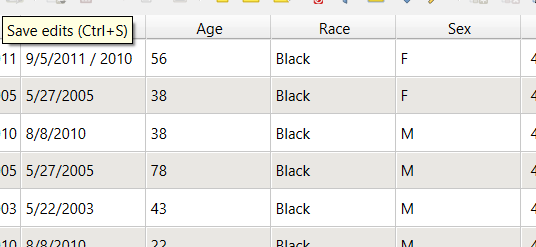
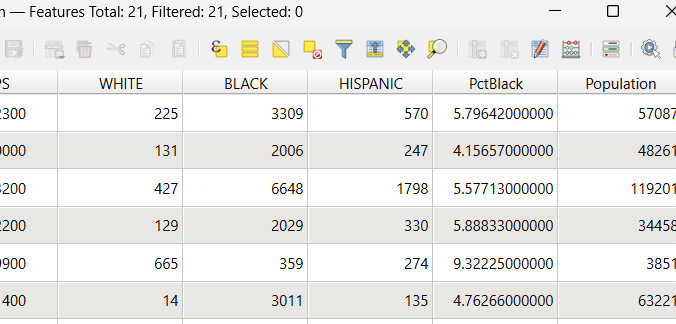
Αυτό το αρχείο, το οποίο πλέον έχει αποθηκευτεί στον σκληρό μας δίσκο, μπορούμε εύκολα να το ανοίξουμε και με ένα πρόγραμμα υπολογιστικών φύλλων. Αυτό είναι συχνά πολύ χρήσιμο.
Intersects και unions, υπολογισμός επιφάνειας και δημιουργία νέου shapefile
Αυτή η ενότητα παρουσιάζει μια πιο σύνθετη, πραγματική ερευνητική άσκηση: τη χαρτογράφηση του τρόπου με τον οποίο οι περιοχές που έχουν προταθεί για εξορυκτική δραστηριότητα τέμνονται με εκτάσεις προστατευμένων τροπικών δασών και περιοχές αυτόχθονων πληθυσμών στην Κολομβία.
Τώρα θα ξεκινήσουμε ένα νέο project, χρησιμοποιώντας δεδομένα από μια έρευνα που δημοσιεύτηκε στις αρχές του 2025. Όλα αυτά τα δεδομένα βασίζονται σε πραγματικές πληροφορίες από κρατικούς φορείς.
Τα δεδομένα προέρχονται από έρευνα του Pulitzer Center πάνω σε περιοχές που έχουν προταθεί για εξορυκτική δραστηριότητα στην Κολομβία, οι οποίες επηρεάζουν προστατευμένα τροπικά δάση και εκτάσεις αυτόχθονων πληθυσμών, ενώ ταυτόχρονα εμπλέκεται και μια μεγάλη πολυεθνική εταιρεία εξόρυξης.
Τα παραδείγματα που είδαμε μέχρι τώρα είχαν έναν ή δύο χάρτες. Τώρα θα χρησιμοποιήσουμε έξι χάρτες.
Όλοι βρίσκονται στον φάκελο InvestigatingRainforests (διερευνώντας τροπικά δάση).
Ας προσθέσουμε πρώτα ένα βασικό επίπεδο που ήδη γνωρίζουμε — τον παγκόσμιο χάρτη πληθυσμού που χρησιμοποιήσαμε νωρίτερα.
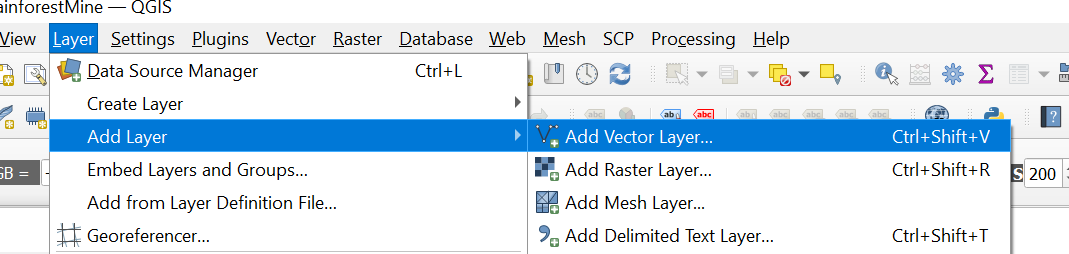
Ας θυμηθούμε τη διαδικασία: Στη γραμμή μενού πηγαίνουμε στο Layer → Add Vector Layer → επιλέγουμε το αρχείο World_Pop2020_UN.shp, πατάμε Add και Close.
Όταν φορτώσει ο χάρτης, το QGIS μπορεί να επιλέξει ένα έντονο χρώμα. Ας του ανοίξουμε λίγο τον τόνο. Γιατί; Επειδή θα συνδυάσουμε έξι χάρτες και θέλουμε να μην μπερδεύεται το μάτι. Αυτός είναι απλώς ένας βασικός χάρτης για την άσκηση.
Για να αποφύγουμε τις έντονες αντιθέσεις, κάνουμε κλικ στο όνομα του αρχείου και επιστρέφουμε στη συμβολολογία. Επιλέγουμε ένα γκρι χρώμα και μειώνουμε την αδιαφάνεια (opacity) περίπου στο 20%.
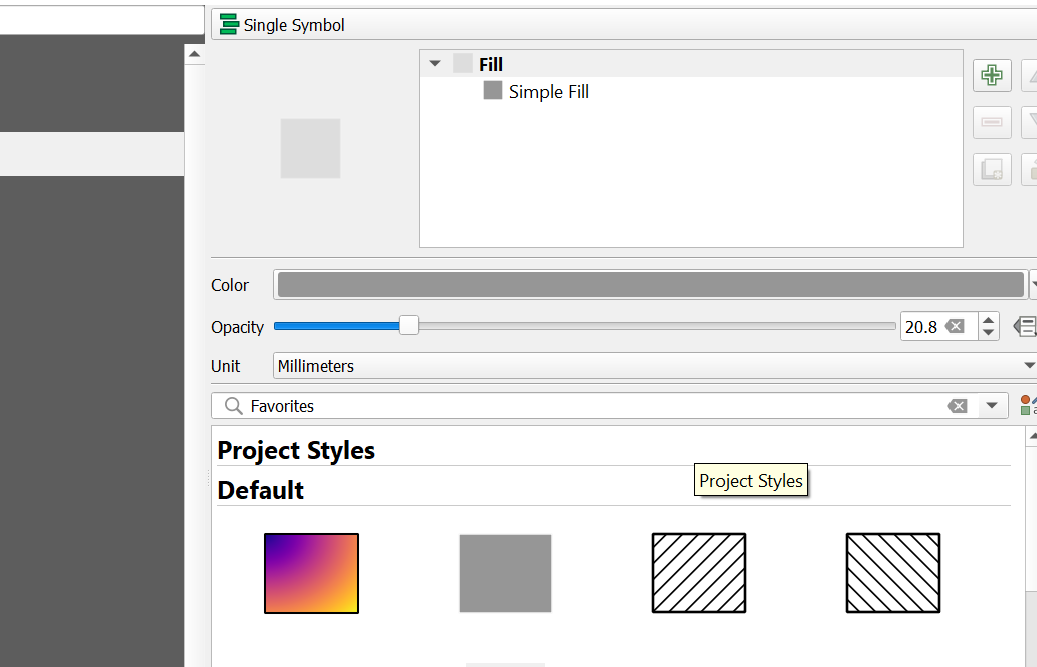
Αυτό το βασικό layer θα μας βοηθήσει να προσανατολιζόμαστε, καθώς προσθέτουμε νέα δεδομένα.
Επειδή το θέμα μας έχει να κάνει με ένα τροπικό δάσος, θα προσθέσουμε έναν χάρτη των δασών της Κολομβίας.
Για να προσθέσουμε περισσότερους χάρτες, πηγαίνουμε στο Layer → Add Vector Layer. Από τον φάκελο των δασών επιλέγουμε το shapefile, πατάμε Add και Close.
Τώρα, θα κάνουμε zoom στο layer. Πιθανότατα θα εμφανιστεί κι αυτό με κάποιο περίεργο χρώμα. Όπως και πριν, κάνουμε κλικ στο όνομα του αρχείου, αλλάζουμε το χρώμα σε πράσινο και μειώνουμε την αδιαφάνεια στο 40%.
Ο χάρτης σας θα πρέπει να είναι κάπως έτσι:
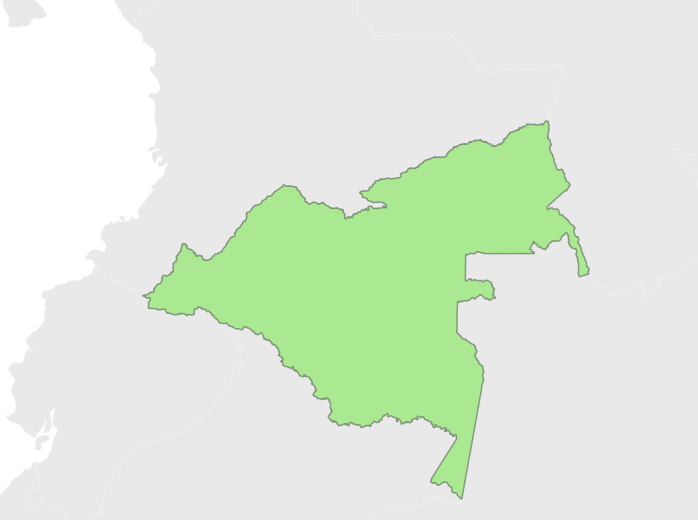
Μια εταιρεία εξόρυξης σχεδιάζει την εκκίνηση δραστηριότητας στην περιοχή. Έχει υποβάλει αιτήσεις για δύο φάσεις έργου, οι οποίες θα περιλαμβάνουν αποψίλωση τμήματος του τροπικού δάσους. Ας δούμε πού σκοπεύει να δραστηριοποιηθεί.
Στον φάκελο ProposedMine, βρίσκουμε τα shapefiles για τη Φάση 1 και τη Φάση 2. Τα προσθέτουμε μέσω Layer → Add Vector Layer… και στη συνέχεια κάνουμε zoom στα layers της εξόρυξης.
Για κάθε φάση, προσαρμόζουμε τα χρώματα και την αδιαφάνεια, ώστε να είναι ευδιάκριτα πάνω στο επίπεδο του τροπικού δάσους.
Πλέον θα πρέπει να έχετε εξοικειωθεί με την εισαγωγή (import) των shapefiles και την αλλαγή της απεικόνισής τους.
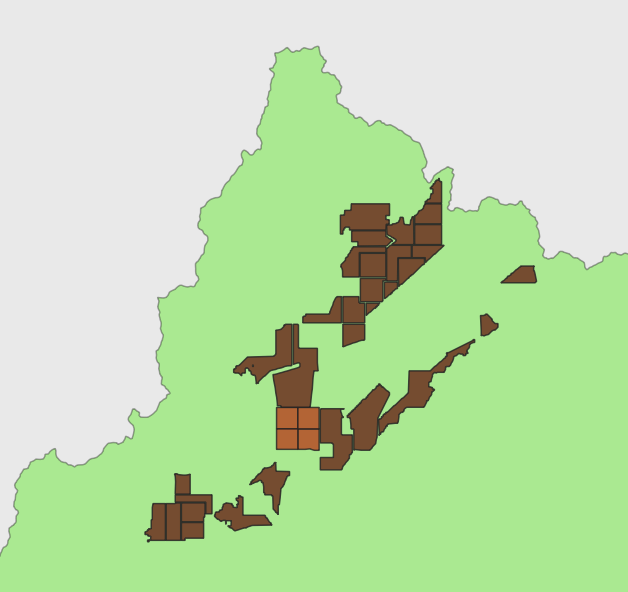
Σε αυτό το σημείο, πρέπει να ξεκαθαρίσουμε ένα στοιχείο της έρευνας που χρησιμοποιούμε ως παράδειγμα: Το προτεινόμενο έργο εξόρυξης θα περιλάμβανε αποψίλωση της βλάστησης στα επισημασμένα τμήματα του τροπικού δάσους.
Μήπως, όμως, κρύβεται κάτι ακόμα εδώ;
Ας εξετάσουμε καλύτερα την περιοχή. Από το ρεπορτάζ γνωρίζουμε ότι υπάρχουν εκτάσεις που προστατεύονται από το κράτος — τόσο για το τροπικό δάσος όσο και για αυτόχθονες κοινότητες. Ας εισαγάγουμε αυτούς τους χάρτες στο project.
Ας εξετάσουμε, πρώτα, τις εκτάσεις που έχουν χαρακτηριστεί ως προστατευόμενες — περιοχές όπου δεν θα έπρεπε να επιτρέπονται έργα ανάπτυξης. Μπορούμε, πλέον, να δούμε ότι η πρώτη φάση του εξορυκτικού έργου δεν θα επηρέαζε μόνο το τροπικό δάσος αλλά και μια προστατευόμενη περιοχή.
Κάνουμε zoom σε αυτό το τμήμα. Ανάλογα με τα χρώματα και την αδιαφάνεια που έχετε επιλέξει, ο χάρτης σας ίσως μοιάζει με τον παρακάτω:
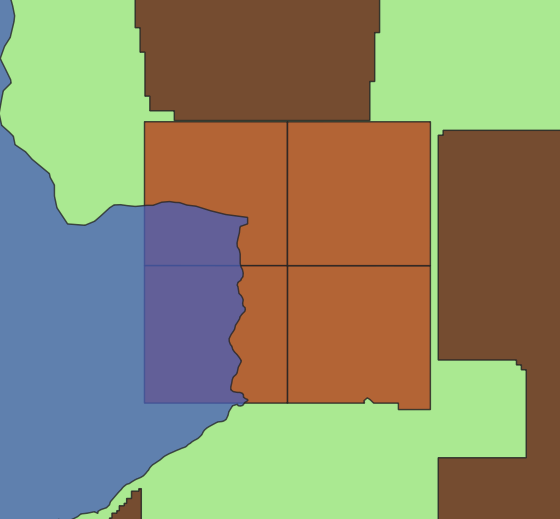
Μπορείτε να δείτε πού υπάρχει επικάλυψη μεταξύ της προγραμματισμένης εξόρυξης (καφέ) και του προστατευμένου τροπικού δάσους (πράσινο).
8. Χρήση του Intersects για χαρτογράφηση επικαλύψεων και υπολογισμό επιφάνειας
Τώρα θα χρησιμοποιήσουμε ένα από τα πιο βασικά εργαλεία της χαρτογραφικής ανάλυσης: θα δημιουργήσουμε τον δικό μας χάρτη της περιοχής όπου η Φάση 1 της εξόρυξης τέμνεται με τις προστατευόμενες εκτάσεις.
Αρχικά πηγαίνουμε σε διαφορετικό σημείο της γραμμής μενού: Vector → Geoprocessing Tools → Intersection.
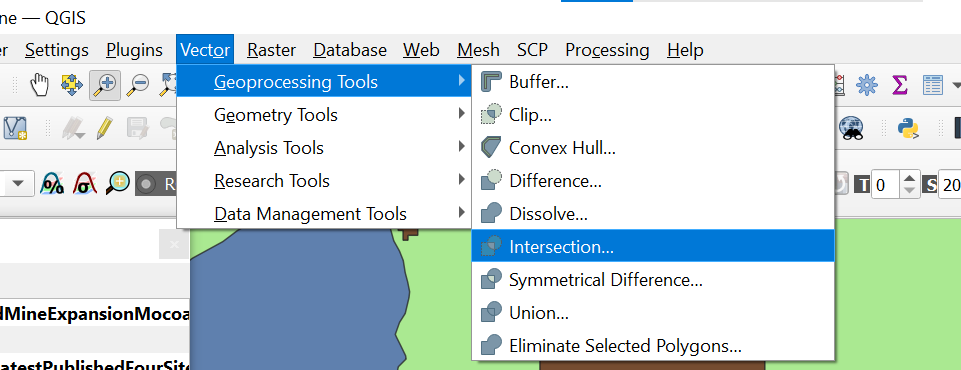
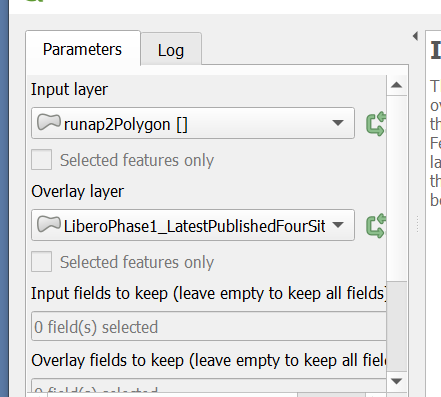
Ορίζουμε το Input layer στο shapefile της Φάσης 1 της εξόρυξης.
Ορίζουμε το Overlay layer στις περιβαλλοντικά προστατευόμενες εκτάσεις.
Αφήνουμε όλα τα υπόλοιπα ως έχουν, στις προεπιλεγμένες ρυθμίσεις.
Επιλέγουμε όνομα και σημείο αποθήκευσης για το αρχείο εξόδου.
Τρέχουμε το εργαλείο.
Το αποτέλεσμα είναι ένα νέο layer που δείχνει μόνο τις περιοχές όπου η Φάση 1 της εξόρυξης επικαλύπτεται με προστατευμένη γη.
Αποθηκεύουμε το project.
Υπολογισμός επιφάνειας της επικάλυψης
Το QGIS μπορεί να υπολογίσει την επιφάνεια κάθε πολυγώνου και να την αποθηκεύσει ως νέο πεδίο. Αυτό είναι πολύ σημαντικό για να αποτυπωθεί η κλίμακα της επίπτωσης. Όπως πάντα στο QGIS, υπάρχουν διάφοροι τρόποι να γίνει αυτό.
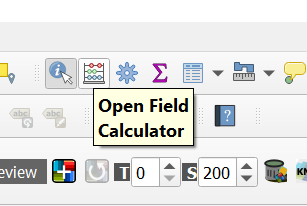
Κάνουμε κλικ στο Open Field Calculator, το εικονίδιο στα δεξιά που μοιάζει με μικρό άβακα. Είναι το εργαλείο που κάνει υπολογισμούς και τους αποθηκεύει στον χάρτη.
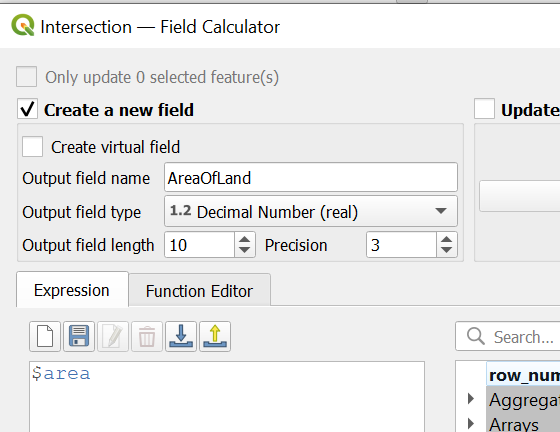
Μας ζητά να απαντήσουμε σε μερικές ερωτήσεις:
Επιλέγουμε Create a new field (Δημιουργία νέου πεδίου).
Ονομάσαμε το πεδίο μας AreaOfLand (Επιφάνεια γης). Θέλουμε οι τιμές να είναι δεκαδικές, για μεγαλύτερη ακρίβεια. Στο πεδίο Expression — για να γίνει ο υπολογισμός —γράφουμε: $area. Πατάμε OK, για να δημιουργηθεί το πεδίο.
Τώρα γνωρίζουμε την επιφάνεια.
Το QGIS θα υπολογίσει την επιφάνεια για κάθε στοιχείο, συνήθως σε τετραγωνικά μέτρα (ανάλογα με το σύστημα συντεταγμένων). Χρησιμοποιώντας το εργαλείο πληροφοριών, μπορούμε να δούμε τη σχετική τιμή, σκρολάροντας προς τα κάτω.
Αποθήκευση του νέου αρχείου
Σε αυτό το σημείο, το QGIS αποθηκεύει όλα τα δεδομένα στη μνήμη του προγράμματος. Για να έχουμε ένα μόνιμο αρχείο, πρέπει να το αποθηκεύσουμε ως ξεχωριστό shapefile.
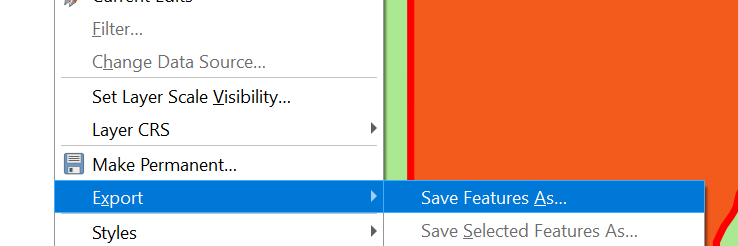
Κάνουμε δεξί κλικ στο layer, επιλέγουμε Export → Save Features As…
Δίνουμε όνομα στο αρχείο.
Τώρα, έχουμε πιο αναλυτικά δεδομένα που μπορούν να χρησιμοποιηθούν, για να τεθούν ερωτήματα τόσο προς το κράτος όσο και προς την εταιρεία εξόρυξης.
9. Επικάλυψη με αυτόχθονες εκτάσεις
Πέρα από τις περιβαλλοντικά προστατευόμενες περιοχές, μπορεί να ενδιαφέρει και ο αντίκτυπος σε αυτόχθονες εκτάσεις. Αυτό μας δίνει την ευκαιρία να εξασκηθούμε στη μέθοδο του intersect.
Για να απλοποιήσουμε λίγο τα πράγματα, απενεργοποιούμε τον χάρτη των προστατευόμενων εκτάσεων και το νέο layer της επικάλυψης, χρησιμοποιώντας τα πλαίσια επιλογής στο υπόμνημα. Θα πρέπει να επιστρέψουμε σε έναν χάρτη που μοιάζει κάπως έτσι:
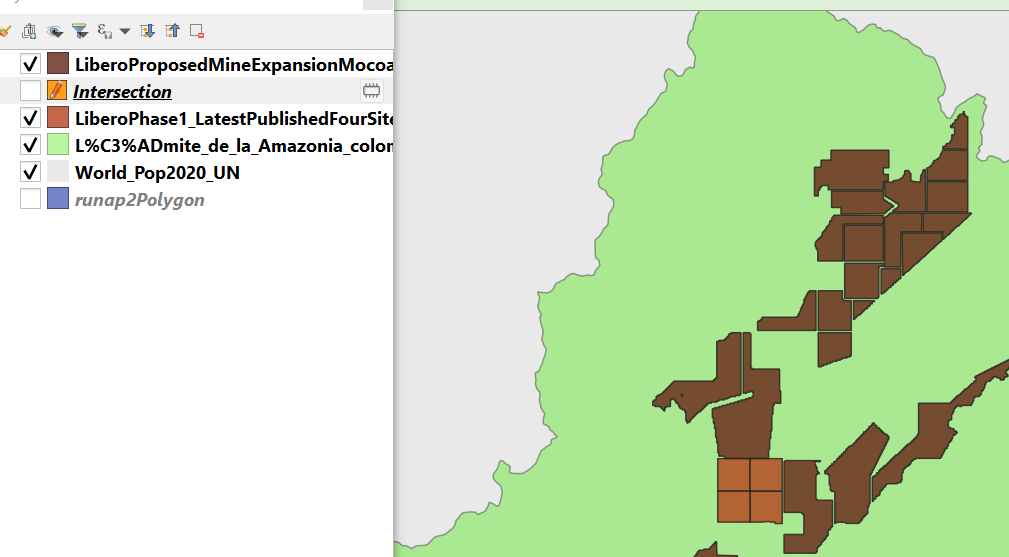
Στη συνέχεια, προσθέτουμε το shapefile από τον φάκελο IndigenousLands (περιοχές αυτόχθονων πληθυσμών). Αφού ρυθμίσουμε τα χρώματα, θα δούμε κάτι σαν αυτό:

Ως δημοσιογράφοι, έχουμε διάφορες επιλογές. Αρχικά, μπορούμε να χρησιμοποιήσουμε το εργαλείο πληροφοριών.
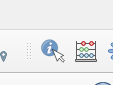
Βεβαιωνόμαστε ότι το αρχείο των αυτόχθονων πληθυσμών είναι το ενεργό ή επιλεγμένο layer στο υπόμνημα.
Στη συνέχεια, κάνουμε κλικ πάνω στις εκτάσεις που φαίνονται να κινδυνεύουν από την εξόρυξη. Αυτό βοηθά να εντοπιστούν οι κοινότητες με τις οποίες πρέπει να υπάρξει επικοινωνία, ώστε να διερευνηθεί η στάση τους απέναντι στο έργο.
Μπορούμε, επίσης, να υπολογίσουμε πόση έκταση του προτεινόμενου έργου εξόρυξης επικαλύπτει επίσημα αναγνωρισμένες περιοχές αυτόχθονων πληθυσμών, χρησιμοποιώντας την ίδια μέθοδο intersect όπως πριν.
Χρήση του εργαλείου Union
Μπορεί, επίσης, να παρατηρήσατε ότι οι περιβαλλοντικά προστατευόμενες περιοχές επικαλύπτονται με τις κοινότητες αυτόχθονων πληθυσμών. Τι θα γινόταν, όμως, αν θέλαμε να δούμε πόση έκταση καλύπτει το έργο εξόρυξης, συμπεριλαμβάνοντας τόσο τις περιβαλλοντικά προστατευόμενες περιοχές όσο και τις αυτόχθονες κοινότητες, αποφεύγοντας όμως τη διπλή καταμέτρηση της ίδιας έκτασης;
Αρχικά ξεκινάμε όπως και στο intersect, πηγαίνοντας στο Vector → Geoprocessing Tools…. Στη συνέχεια επιλέγουμε Union… και διαλέγουμε τα δύο αρχεία —για τις αυτόχθονες κοινότητες και για τις περιβαλλοντικά προστατευόμενες περιοχές.
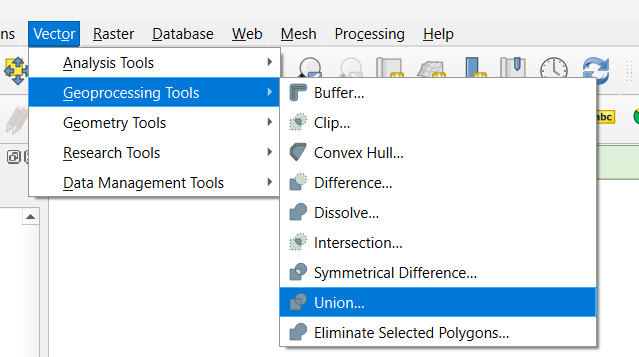
Τα δύο αρχεία θα συγχωνευτούν και έτσι θα αποφύγουμε τη διπλή καταγραφή επικαλυπτόμενων περιοχών.
Για προχωρημένη χρήση, μπορεί να γίνει union και στα δύο αρχεία της εξόρυξης — τόσο της Φάσης 1 όσο και της Φάσης 2 —, ώστε να δημιουργηθεί ένα ενιαίο shapefile για το συνολικό προτεινόμενο έργο εξόρυξης.
Μόλις δημιουργηθεί αυτό το union αρχείο, μπορεί να εφαρμοστεί ξανά το intersect με το αρχείο της εξόρυξης.
10. Περαιτέρω συνδυασμός δεδομένων με χάρτες
Μερικές φορές τα δεδομένα δεν βρίσκονται σε χάρτη και δεν έχουν διεύθυνση ή συντεταγμένες γεωγραφικού πλάτους και μήκους, αλλά θέλουμε παρ’ όλα αυτά να τα χαρτογραφήσουμε. Αυτό γίνεται ως εξής στο QGIS:
Χρησιμοποιούμε δεδομένα — σε αυτήν την περίπτωση από την Παγκόσμια Τράπεζα — για τα εμβάσματα, δηλαδή τα χρήματα που στέλνουν οι εργαζόμενοι από το εξωτερικό στις οικογένειές τους.
Τα δεδομένα δεν είναι σε μορφή χάρτη, αλλά περιλαμβάνουν το όνομα κάθε χώρας και τον διψήφιο κωδικό ISO. Έτσι, μπορούμε να τα συνδέσουμε με τον χάρτη και να δούμε το συνολικό μοτίβο.
Ας επιστρέψουμε πάλι στον βασικό παγκόσμιο χάρτη με τα δεδομένα πληθυσμού του ΟΗΕ. Τώρα, θα προσθέσουμε το υπολογιστικό φύλλο — το οποίο ουσιαστικά είναι ένα αρχείο .csv — στον χάρτη.
Το επόμενο βήμα είναι, επίσης, σύνδεση δεδομένων (join), αλλά λίγο πιο σύνθετη.
Η σειρά των βημάτων έχει σημασία.
1. Βεβαιωνόμαστε ότι το shapefile — ο χάρτης πληθυσμού — είναι το ενεργό layer. Κάνουμε κλικ πάνω του, ώστε να είναι επιλεγμένο. Παρατηρήστε ότι το όνομα του αρχείου είναι τώρα επισημασμένο. Έτσι, καταλαβαίνουμε ότι βρισκόμαστε στο ενεργό layer.
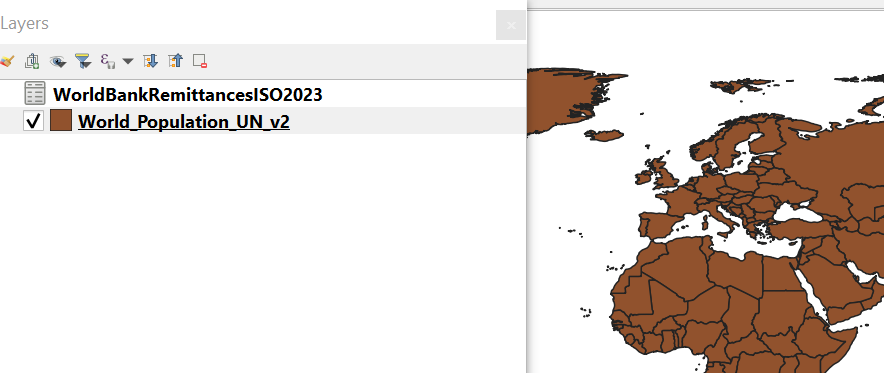
2. Κάνουμε διπλό κλικ στο όνομα του layer και ανοίγει το αναδυόμενο παράθυρο ιδιοτήτων, όπως εδώ:
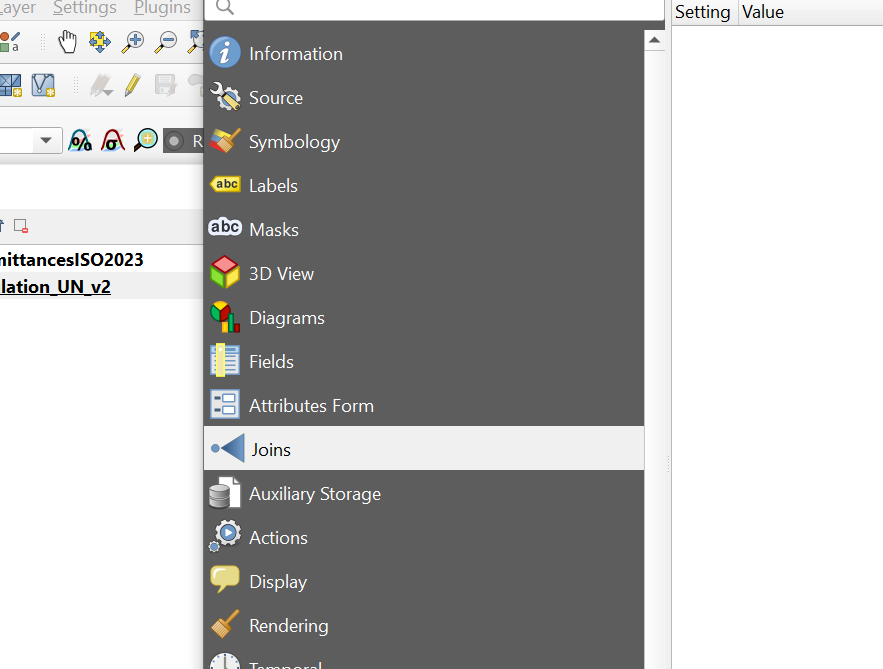
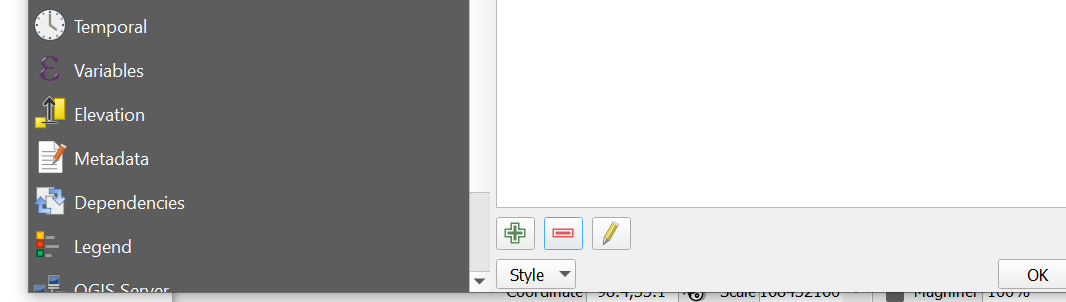
3. Επιλέγουμε την καρτέλα Joins. Εκεί δημιουργούμε τη σύνδεση μεταξύ χάρτη και δεδομένων και πατάμε το πράσινο σύμβολο «+» που βρίσκεται λίγο παρακάτω.
4. Θα εμφανιστεί ένα παράθυρο διαλόγου. Το πρόγραμμα προτείνει αυτόματα κάποιες ρυθμίσεις, αλλά δεν είναι πάντα σωστές και χρειάζονται διόρθωση.
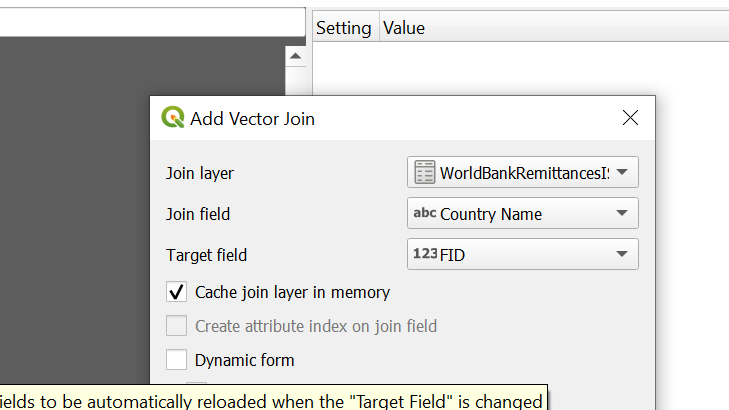
5. Ορίζουμε το join, ώστε να συνδέει τα δεδομένα εμβασμάτων, χρησιμοποιώντας τους κωδικούς ISO.
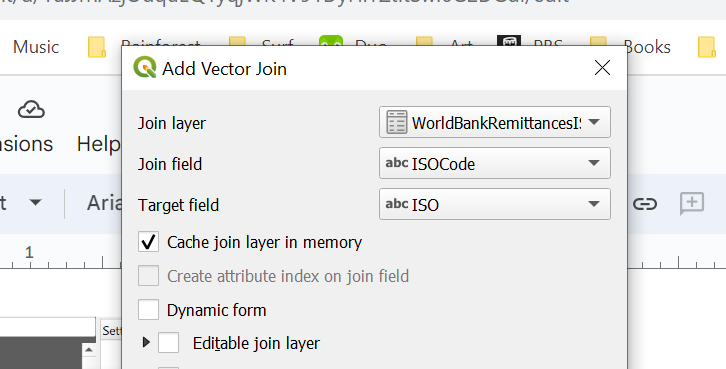
6. Πατάμε OK και στο επόμενο παράθυρο Apply και OK για επιβεβαίωση.
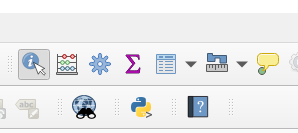
7. Στη συνέχεια, ανοίγουμε τον πίνακα δεδομένων (attribute table), είτε με δεξί κλικ στο layer είτε από το εικονίδιο που μοιάζει με μικρό υπολογιστικό φύλλο στη γραμμή εργαλείων.
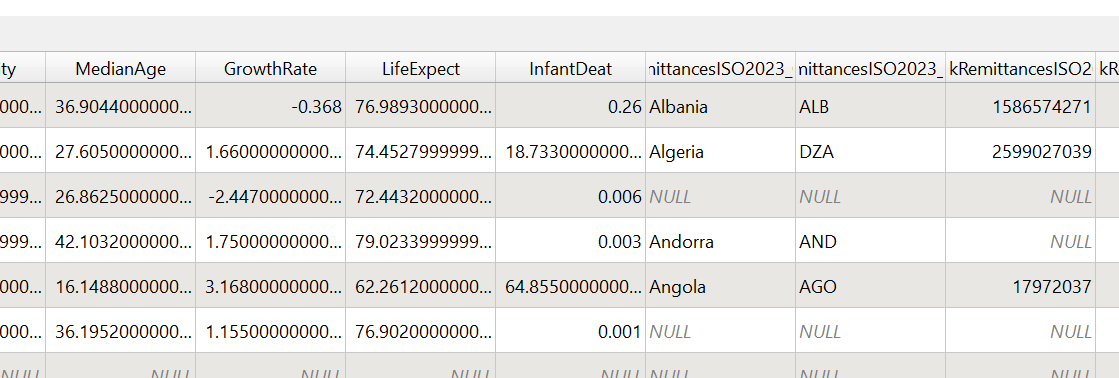
8. Παρατηρούμε ότι πλέον, καθώς περιηγούμαστε στα δεδομένα, έχουμε συνδέσει τα εμβάσματα ανά χώρα με τον χάρτη.
9. Τώρα, ας πειραματιστούμε με τη χαρτογράφηση των εμβασμάτων. Επιστρέφουμε στο όνομα του χάρτη, κάνουμε διπλό κλικ στο όνομα και ανοίγουμε το παράθυρο ιδιοτήτων. Στη συνέχεια, πηγαίνουμε στο Symbology.
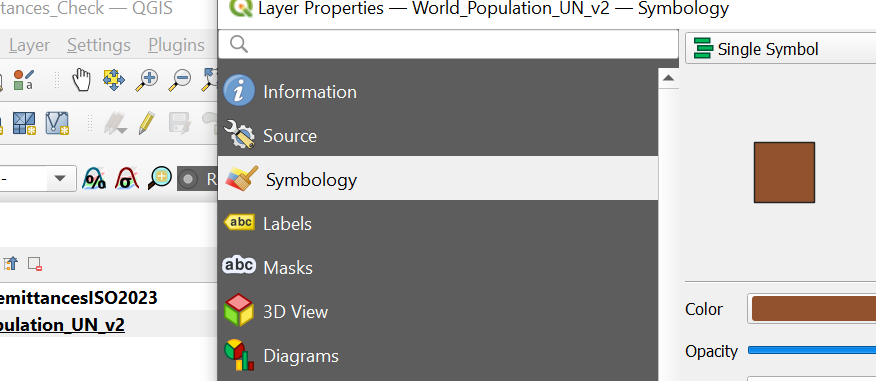
Επιλέγουμε το πεδίο που θέλουμε να απεικονίσουμε — για παράδειγμα, το πιο πρόσφατο έτος δεδομένων — και χρησιμοποιούμε Equal Count, για να χωρίσουμε τις τιμές σε πέντε κατηγορίες.
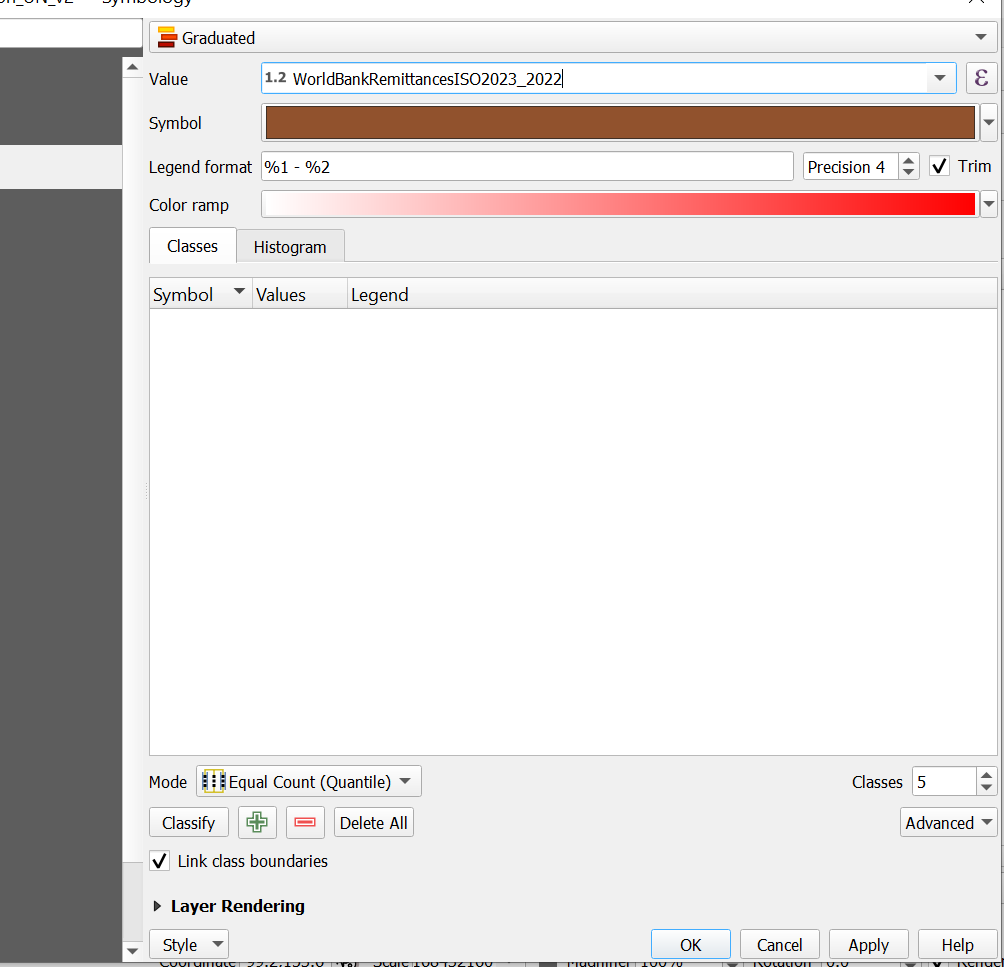
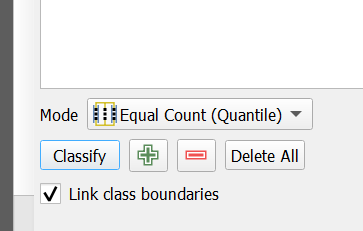
Στη συνέχεια, πατάμε το κουμπί Classify λίγο πιο κάτω, ώστε να γίνουν οι υπολογισμοί αυτόματα.
Το παράθυρο που ανοίγει θα πρέπει τώρα να μοιάζει με αυτό.
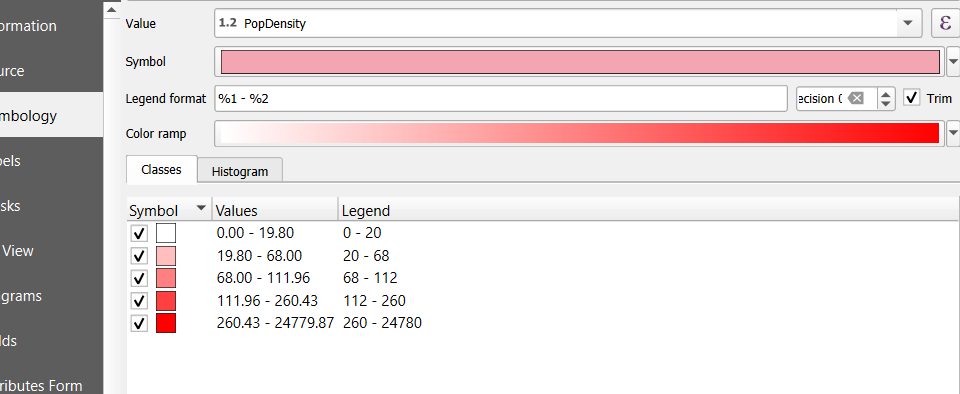
Πατάμε Apply και OK.
Ο χάρτης πλέον θα είναι κάπως έτσι:
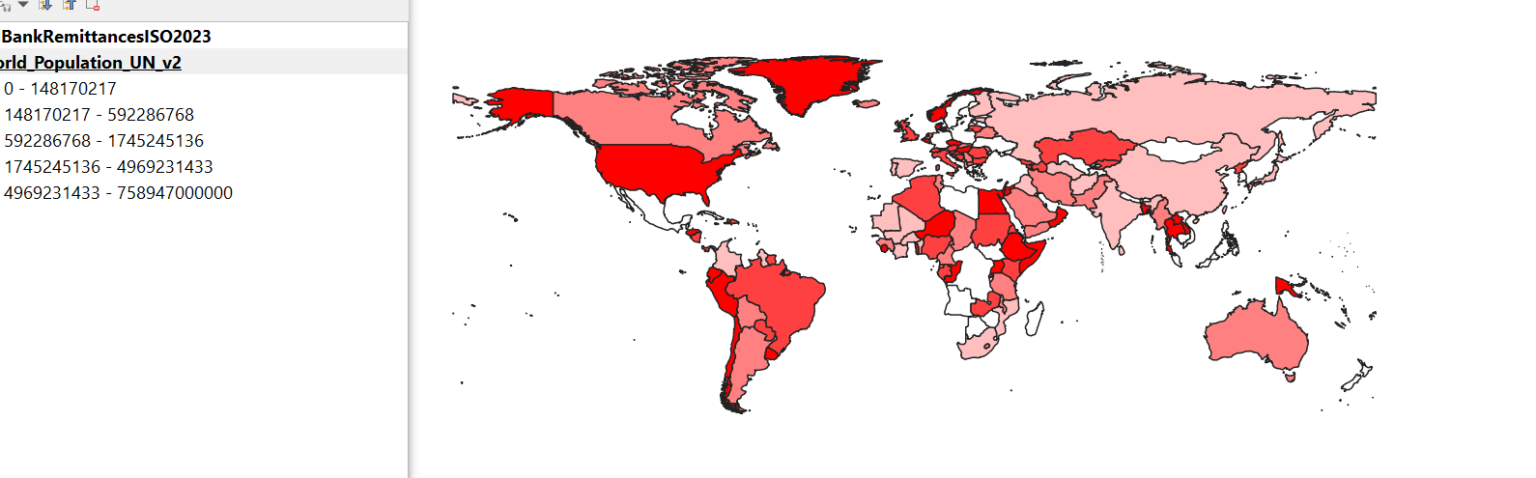
Τώρα, μπορούμε να αρχίσουμε να ψάχνουμε ενδιαφέροντα μοτίβα. Αυτό μπορεί, επίσης, να βοηθήσει στον εντοπισμό ελλιπών δεδομένων που αξίζει να διερευνηθούν.
Υπολογισμός ποσοστών
Αυτό είναι λίγο πιο σύνθετο.
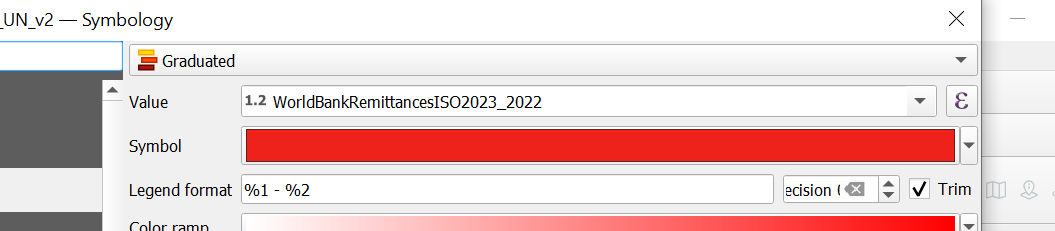
Εντοπίζουμε το εικονίδιο πάνω δεξιά που μοιάζει με ελληνικό Έψιλον.

Εκεί εμφανίζεται ένα μενού έτοιμο για τον υπολογισμό ποσοστών. Για ευκολία, αντιγράφουμε το όνομα του πεδίου WorldBankRemittancesISO2023_2022.
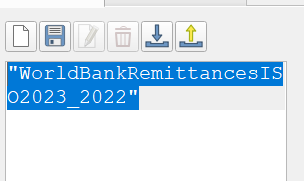
Πληκτρολογούμε το σύμβολο της διαίρεσης, αφού κάνουμε τον υπολογισμό ενός ποσοστού. Στη συνέχεια, επικολλούμε το όνομα του πεδίου – έτσι, διασφαλίζουμε ότι χρησιμοποιούνται τα σωστά διπλά εισαγωγικά.
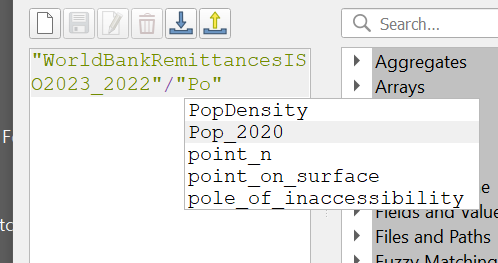
Έπειτα, διαιρούμε τα εμβάσματα με τον πρόσφατο πληθυσμό.
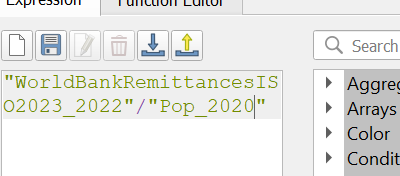
Πατάμε OK.
Έπειτα Classify → Apply → OK.
Και τώρα – εκτός από τις περιοχές με ελλιπή δεδομένα που χρειάζονται περαιτέρω διερεύνηση – εμφανίζονται ενδιαφέροντα μοτίβα.
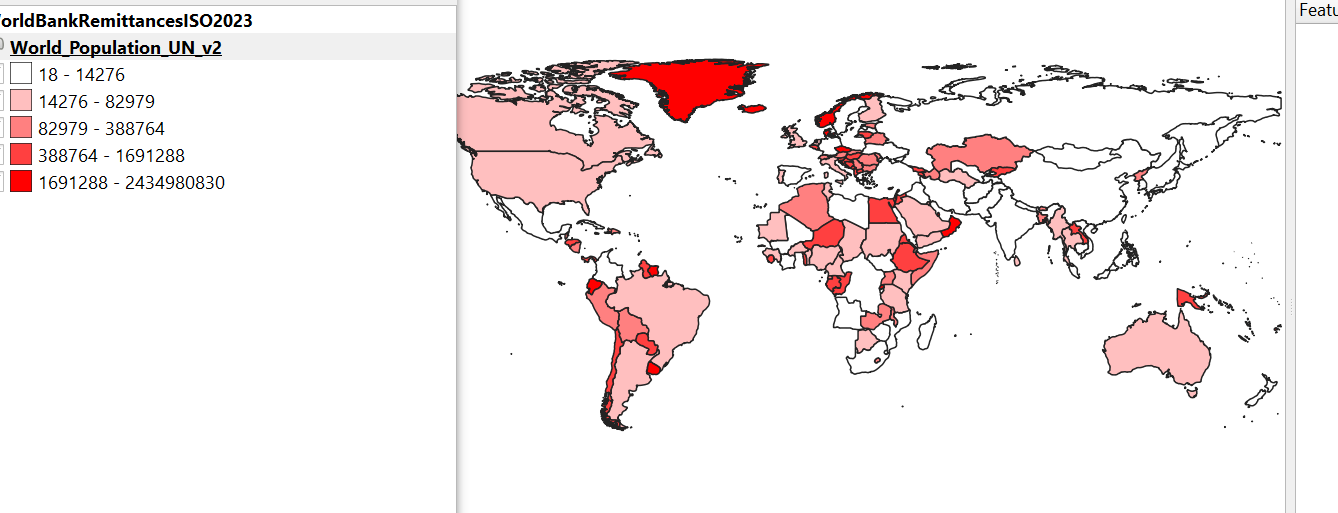
Το Κέρας της Αφρικής, η Νοτιοανατολική Ασία και τμήματα της Λατινικής Αμερικής αποτελούν περιοχές ενδιαφέροντος, ανεξάρτητα από το κριτήριο που χρησιμοποιείται.
Επόμενα βήματα στα εργαλεία χαρτογράφησης
Υπάρχουν πολλοί ακόμη τρόποι αξιοποίησης του QGIS. Στόχος του οδηγού είναι να αποτελέσει μια βάση, ώστε οι δημοσιογράφοι σε όλο τον κόσμο να εξοικειωθούν με αυτό το δωρεάν εργαλείο που διαθέτει μια ισχυρή κοινότητα χρηστών, και να μπορούν να χρησιμοποιούν αυτές τις δεξιότητες στις έρευνές τους.
Υπάρχουν και άλλα εργαλεία χαρτογράφησης. Κάποια είναι δωρεάν, άλλα επί πληρωμή. Όλα όσα παρουσιάσαμε εδώ, όμως, μπορούν να εφαρμοστούν και σε άλλα εργαλεία και περιβάλλοντα, και να σας βοηθήσουν με τη χαρτογραφική ανάλυση στα ρεπορτάζ σας.